Bạn đang lướt TikTok, chơi game hay chuẩn bị trả lời một cuộc gọi quan trọng thì bỗng nhiên màn hình iPhone bị đơ cảm ứng? Bạn bấm vào màn hình nhưng máy trơ trơ không phản hồi, hoặc tệ hơn là màn hình bị nhảy loạn cảm ứng một cách vô tội vạ?
Tình trạng iPhone bị liệt, đơ cảm ứng tạm thời là một “bệnh” cực kỳ phổ biến đối với người dùng iOS. Đừng vội hoang mang nghĩ đến việc phải tốn vài triệu đồng để thay màn hình mới! Hãy thử áp dụng ngay 6 cách xử lý nhanh, hiệu quả 100% tại nhà dưới đây để giải cứu chiếc iPhone của bạn.
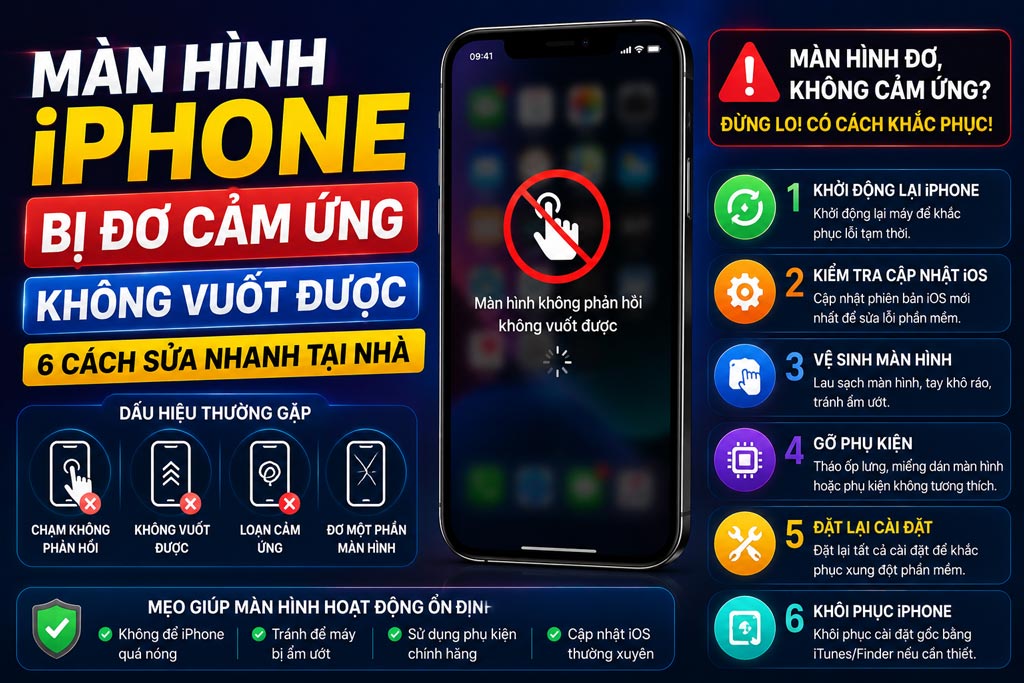
1. Nguyên nhân vì sao màn hình iPhone bị đơ cảm ứng?
Trước khi bắt tay vào sửa lỗi, việc tìm ra “thủ phạm” sẽ giúp bạn có hướng xử lý chính xác nhất. Màn hình iPhone bị đơ thường do các yếu tố sau:
-
Xung đột phần mềm: Bạn vừa cập nhật phiên bản iOS mới hoặc trong máy có các ứng dụng chạy ngầm bị xung đột dữ liệu làm treo hệ thống.
-
Bộ nhớ quá tải: iPhone của bạn đã cạn kiệt dung lượng lưu trữ, bộ nhớ RAM bị quá tải khiến máy phản hồi cực kỳ chậm (tạo cảm giác như bị đơ cảm ứng).
-
Do phụ kiện kém chất lượng: Miếng dán cường lực quá dày, bị nứt vỡ hoặc củ cáp sạc “lô” gây ra hiện tượng loạn dòng điện khi sạc.
-
Bị dính nước hoặc bụi bẩn: Màn hình hoặc tay bạn bị ướt, dính dầu mỡ làm giảm độ nhạy của lớp cảm ứng điện dung.
-
Lỗi phần cứng: Máy từng bị rơi rớt, va đập mạnh làm lỏng cáp màn hình hoặc hỏng IC cảm ứng bên trong.
2. 6 Cách khắc phục lỗi iPhone bị đơ cảm ứng hiệu quả nhất
Cách 1: Lau sạch màn hình và tay của bạn
Đây là bước cơ bản nhất nhưng lại thường xuyên bị bỏ qua. Màn hình cảm ứng của iPhone hoạt động dựa trên điện tích từ ngón tay của bạn. Nếu trên bề mặt màn hình có nước, mồ hôi hoặc bụi bẩn bám dày, các thao tác vuốt chạm sẽ bị loạn hoặc mất tác dụng.
-
Giải pháp: Dùng một mảnh vải mềm, khô (như vải lau kính) nhẹ nhàng lau sạch toàn bộ bề mặt màn hình và đảm bảo ngón tay của bạn hoàn toàn khô ráo khi sử dụng.
Cách 2: Ép buộc khởi động lại iPhone (Hard Reset)
Khi màn hình bị đơ hoàn toàn, bạn không thể vuốt thanh gạt để tắt nguồn theo cách thông thường. Lúc này, việc sử dụng tổ hợp phím cứng (Hard Reset) là giải pháp “cứu cánh” hiệu quả nhất giúp giải phóng RAM và reset lại toàn bộ hệ thống.
-
Dành cho iPhone 8, X, 11, 12, 13, 14, 15, 16 trở lên:
-
Ấn rồi nhả nhanh nút Tăng âm lượng.
-
Ấn rồi nhả nhanh nút Giảm âm lượng.
-
Ấn và giữ im nút Nguồn (nút Sườn) khoảng 10 giây cho đến khi màn hình tắt hẳn và hiện logo Táo khuyết thì thả tay ra.
-
Ấn Tăng âm lượng > Ấn Giảm âm lượng > Giữ nút Nguồn (Đến khi hiện logo Apple)
Cách 3: Gỡ bỏ miếng dán cường lực cũ
Một số miếng dán cường lực kém chất lượng, quá dày hoặc dùng lâu ngày bị bong tróc, lọt bong bóng khí vào trong sẽ làm cản trở lực từ ngón tay truyền đến màn hình.
-
Giải pháp: Bạn hãy thử bóc miếng dán cường lực ra và thao tác trực tiếp trên màn hình trần của iPhone. Nếu máy lại lướt mượt mà, thì thủ phạm chính là miếng cường lực đó rồi!
Cách 4: Rút sạc điện thoại ra nếu đang sạc
Bạn có để ý thấy iPhone chỉ bị đơ hoặc nhảy loạn cảm ứng khi đang cắm sạc không? Nếu có, thì nguyên nhân là do bạn đang dùng bộ sạc “lô”, sạc nhái kém chất lượng. Nguồn điện đi vào máy không ổn định gây nhiễu từ trường của lớp cảm ứng.
-
Giải pháp: Hãy rút sạc ra ngay lập tức để bảo vệ máy. Đồng thời, thay thế bằng bộ sạc chính hãng Apple hoặc các thương hiệu có chứng chỉ MFi (Made for iPhone).
Cách 5: Giải phóng dung lượng bộ nhớ iPhone
Khi bộ nhớ iPhone báo đỏ (đầy 100%), hệ điều hành iOS sẽ không còn không gian để xử lý các lệnh vuốt chạm, dẫn đến hiện tượng máy bị đông cứng (freeze).
-
Cách khắc phục: Ngay sau khi thực hiện xong Cách 2 và màn hình đã phản hồi lại, hãy vào Cài đặt > Cài đặt chung > Dung lượng iPhone. Tiến hành xóa bớt các video nặng, ảnh trùng lặp hoặc gỡ bỏ các ứng dụng không dùng đến để máy có “khoảng thở”.
Cách 6: Cập nhật hệ điều hành iOS mới nhất
Nếu tình trạng đơ cảm ứng xảy ra liên tục sau khi bạn cài một ứng dụng nào đó, rất có thể bản iOS hiện tại đang bị lỗi thời và không tương thích.
-
Cách làm: Vào Cài đặt > Cài đặt chung > Cập nhật phần mềm. Nếu có phiên bản mới, hãy tiến hành tải về và cập nhật ngay để Apple vá các lỗi bảo mật cũng như sửa lỗi cảm ứng.
3. Bảng tổng hợp nhanh các lỗi cảm ứng iPhone và hướng xử lý
| Dấu hiệu nhận biết | Nguyên nhân hàng đầu | Cách khắc phục nhanh |
| Chỉ bị đơ khi cắm sạc pin | Củ sạc, cáp sạc kém chất lượng | Rút sạc, đổi sang bộ sạc chính hãng |
| Màn hình đơ, máy nóng ran | Xung đột phần mềm / Quá tải RAM | Thực hiện Hard Reset bằng phím cứng |
| Đơ cảm ứng kèm sọc màn hình | Lỏng cáp (Socket) / Hỏng màn hình | Mang đến trung tâm sửa chữa để ép cổ cáp hoặc thay màn hình |
Lời kết
Hiện tượng màn hình iPhone bị đơ cảm ứng đa phần đều xuất phát từ các lỗi phần mềm tạm thời và hoàn toàn có thể tự khắc phục tại nhà bằng các mẹo trên. Tuy nhiên, nếu bạn đã thử tất cả các cách mà màn hình vẫn liệt hoàn toàn, hoặc máy có dấu hiệu bị sọc, chảy mực, hãy mang máy đến các trung tâm bảo hành, sửa chữa uy tín để được kỹ thuật viên hỗ trợ nhé.
Nếu thấy bài viết này hữu ích, đừng quên chia sẻ cho bạn bè và để lại bình luận dòng iPhone bạn đang dùng nếu cần hỗ trợ thêm nhé!
Related posts:

iPhone Bị Khóa Kích Hoạt: Nguyên Nhân Và Cách Mở Khóa An Toàn
iPhone Bị Đơ Không Tắt Nguồn Được? 10 Cách Khắc Phục Nhanh Tại Nhà
Bluetooth iPhone Không Kết Nối? 10 Cách Khắc Phục Nhanh Chóng Và Hiệu Quả
iPhone Bị Nóng Máy: Nguyên Nhân Và 10 Cách Hạ Nhiệt Cấp Tốc Đạt Hiệu Quả 100%

Camera iPhone Bị Đen? 10 Cách Khắc Phục Nhanh Tại Nhà Trước Khi Mang Đi Sửa
iPhone Hao Pin Nhanh? 12 Nguyên Nhân Và Cách Khắc Phục Hiệu Quả Nhất
iPhone Sạc Đến 80% Rồi Dừng? Nguyên Nhân Và 8 Cách Khắc Phục Hiệu Quả