
Bạn muốn giữ sự riêng tư khi sử dụng iPhone? Việc ẩn ứng dụng là một giải pháp hữu ích giúp bảo vệ thông tin cá nhân, tránh người khác truy cập vào các ứng dụng nhạy cảm như ngân hàng, mạng xã hội hoặc ứng dụng công việc. Trong bài viết này, chúng tôi sẽ hướng dẫn chi tiết cách ẩn ứng dụng trên iPhone bằng nhiều phương pháp khác nhau, áp dụng cho các phiên bản iOS mới nhất.
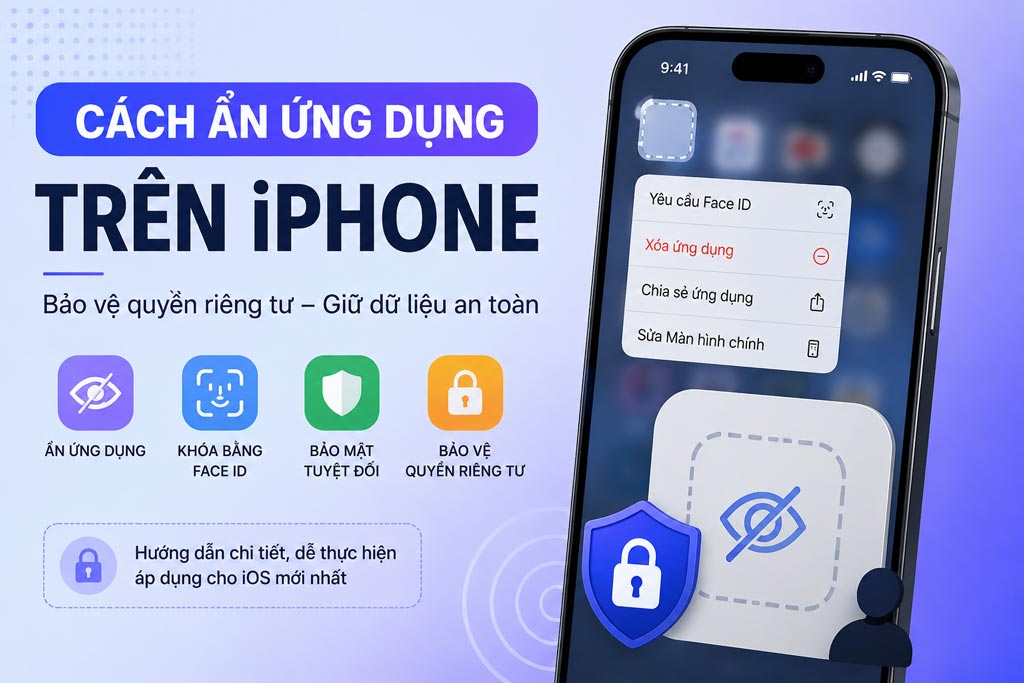
Vì Sao Nên Ẩn Ứng Dụng Trên iPhone?
Có nhiều lý do khiến người dùng muốn ẩn ứng dụng:
- Bảo vệ quyền riêng tư cá nhân.
- Hạn chế trẻ em truy cập ứng dụng không phù hợp.
- Giữ màn hình chính gọn gàng, dễ quản lý.
- Tránh người khác xem thông tin quan trọng khi mượn điện thoại.
Apple cung cấp nhiều cách giúp người dùng ẩn ứng dụng mà không cần cài đặt phần mềm bên thứ ba.
Cách Ẩn Ứng Dụng Trên iPhone Bằng Thư Viện Ứng Dụng
Đây là cách đơn giản nhất trên iOS 14 trở lên.
Các bước thực hiện
- Nhấn và giữ biểu tượng ứng dụng muốn ẩn.
- Chọn Xóa ứng dụng khỏi Màn hình chính.
- Chọn Xóa khỏi Màn hình chính.
Lúc này ứng dụng sẽ không còn xuất hiện trên màn hình chính nhưng vẫn nằm trong Thư viện ứng dụng (App Library).
Ưu điểm
- Thao tác nhanh.
- Không làm mất dữ liệu.
- Có thể tìm lại bằng tính năng tìm kiếm.
Cách Ẩn Ứng Dụng Trong Thư Mục
Nếu không muốn ứng dụng hiển thị trực tiếp trên màn hình chính, bạn có thể đưa ứng dụng vào thư mục.
Thực hiện như sau
- Kéo ứng dụng vào một ứng dụng khác để tạo thư mục.
- Đặt tên thư mục tùy ý.
- Kéo ứng dụng cần ẩn sang trang cuối cùng của thư mục.
Cách này không hoàn toàn ẩn ứng dụng nhưng giúp giảm khả năng bị phát hiện.
Cách Ẩn Ứng Dụng Khỏi Kết Quả Tìm Kiếm
Ngay cả khi ứng dụng không xuất hiện trên màn hình chính, người khác vẫn có thể tìm thấy bằng Spotlight Search.
Cách tắt hiển thị tìm kiếm
- Mở Cài đặt.
- Chọn Siri & Tìm kiếm.
- Chọn ứng dụng muốn ẩn.
- Tắt các mục:
- Hiển thị ứng dụng trong tìm kiếm.
- Hiển thị nội dung trong tìm kiếm.
- Đề xuất ứng dụng.
Sau khi thiết lập, ứng dụng sẽ khó bị tìm thấy hơn.
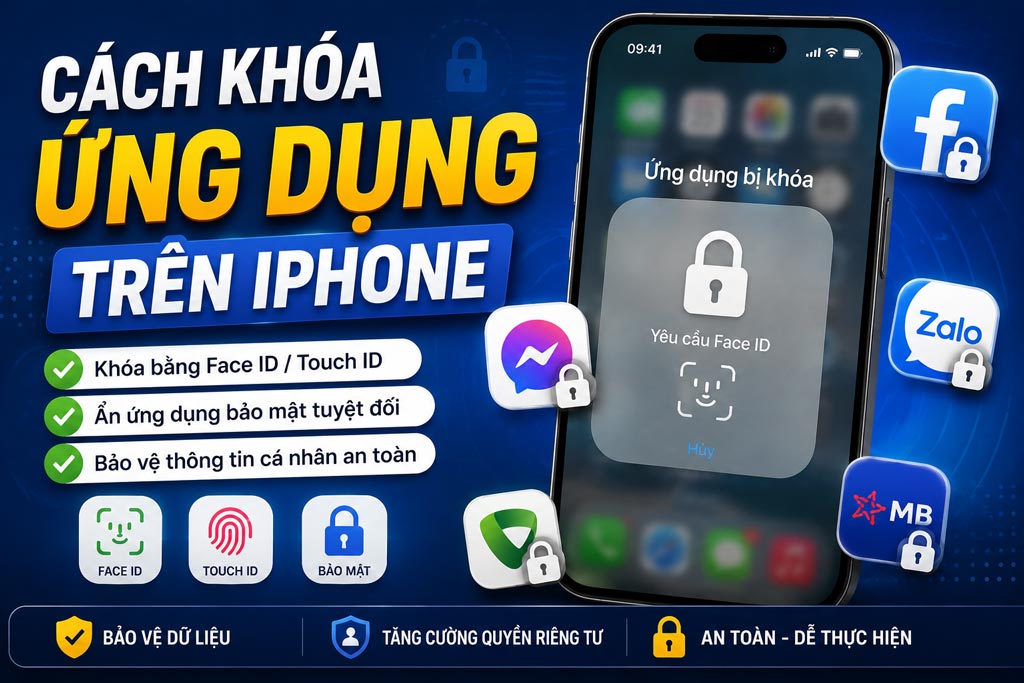
Cách Khóa Và Ẩn Ứng Dụng Trên iPhone Bằng Face ID
Trên các phiên bản iOS mới, Apple đã bổ sung tính năng khóa ứng dụng bằng Face ID.
Các bước thực hiện
- Nhấn giữ ứng dụng cần bảo vệ.
- Chọn Yêu cầu Face ID.
- Chọn Ẩn và yêu cầu Face ID (nếu thiết bị hỗ trợ).
Khi đó:
- Ứng dụng sẽ được chuyển vào thư mục ẩn.
- Người khác cần Face ID để truy cập.
- Tăng cường bảo mật cho dữ liệu cá nhân.
Cách Ẩn Ứng Dụng Đã Mua Trên App Store
Nếu sử dụng Chia sẻ gia đình (Family Sharing), bạn có thể ẩn lịch sử tải ứng dụng.
Thực hiện
- Mở App Store.
- Chạm vào ảnh đại diện tài khoản.
- Chọn Ứng dụng.
- Vuốt sang trái ứng dụng muốn ẩn.
- Chọn Ẩn.
Ứng dụng sẽ không còn hiển thị trong danh sách mua hàng.
Cách Hạn Chế Ứng Dụng Bằng Thời Gian Sử Dụng
Tính năng Screen Time cho phép giới hạn quyền truy cập ứng dụng.
Các bước
- Mở Cài đặt.
- Chọn Thời gian sử dụng (Screen Time).
- Chọn Giới hạn ứng dụng.
- Đặt mật mã Screen Time.
- Thiết lập thời gian sử dụng tối thiểu.
Đây là cách hiệu quả để kiểm soát việc sử dụng ứng dụng trên thiết bị.
Những Lưu Ý Khi Ẩn Ứng Dụng Trên iPhone
Để đảm bảo hiệu quả, bạn nên:
- Sử dụng Face ID hoặc Touch ID.
- Đặt mật khẩu màn hình mạnh.
- Cập nhật iOS thường xuyên.
- Không chia sẻ Apple ID với người khác.
- Kiểm tra lại các thiết lập tìm kiếm sau khi ẩn ứng dụng.
Câu Hỏi Thường Gặp
Ẩn ứng dụng có làm mất dữ liệu không?
Không. Việc ẩn ứng dụng chỉ thay đổi cách hiển thị, dữ liệu vẫn được lưu nguyên vẹn trên thiết bị.
Có thể ẩn hoàn toàn ứng dụng trên iPhone không?
Trên các phiên bản iOS mới, bạn có thể sử dụng tính năng Ẩn và yêu cầu Face ID để tăng tính riêng tư đáng kể.
Làm sao để hiện lại ứng dụng đã ẩn?
Bạn có thể tìm ứng dụng trong App Library hoặc thư mục ứng dụng ẩn và đưa trở lại màn hình chính.
Kết Luận
Biết cách ẩn ứng dụng trên iPhone giúp bảo vệ thông tin cá nhân, tăng quyền riêng tư và quản lý thiết bị hiệu quả hơn. Tùy vào nhu cầu sử dụng, bạn có thể lựa chọn ẩn khỏi màn hình chính, tắt hiển thị trong tìm kiếm hoặc sử dụng Face ID để khóa ứng dụng. Đây là những tính năng hữu ích mà người dùng iPhone nên tận dụng để nâng cao trải nghiệm và bảo mật dữ liệu.
Related posts:

Đánh Giá iPhone 17 Pro Max Sau 1 Năm: Có Còn Đáng Mua Năm 2026?

iCloud Đầy Phải Làm Sao? 10 Cách Giải Phóng Dung Lượng iCloud Hiệu Quả Nhất
Kiểm Tra Độ Chai Pin iPhone: Cách Xem Chính Xác Chỉ Trong 1 Phút
iPhone Bị Khóa Do Nhập Sai Mật Khẩu? 4 Cách Khắc Phục Thành Công 100%
5 Cách Chặn Cuộc Gọi Rác Trên iPhone Triệt Để: Không Còn Bị Làm Phiền!
Cách Khóa Ứng Dụng Trên iPhone Đơn Giản, An Toàn Và Hiệu Quả Nhất

Cách Kiểm Tra iPhone Có Bị Theo Dõi Không? 8 Dấu Hiệu Cảnh Báo Bạn Không Nên Bỏ Qua

