iPhone bị nóng máy là một trong những hiện tượng phổ biến nhất mà người dùng iOS thường xuyên gặp phải. Dù là dòng iPhone đời cũ hay những siêu phẩm mới nhất, tình trạng máy nóng lên bất thường không chỉ gây khó chịu khi cầm nắm mà còn là “kẻ thù” hàng đầu làm suy giảm tuổi thọ pin và giảm hiệu năng của thiết bị.
Vậy tại sao iPhone của bạn lại nóng lên như một “cục than”? Làm sao để hạ nhiệt cho máy một cách an toàn mà không ảnh hưởng đến linh kiện bên trong? Hãy cùng tìm hiểu chi tiết trong bài viết này!
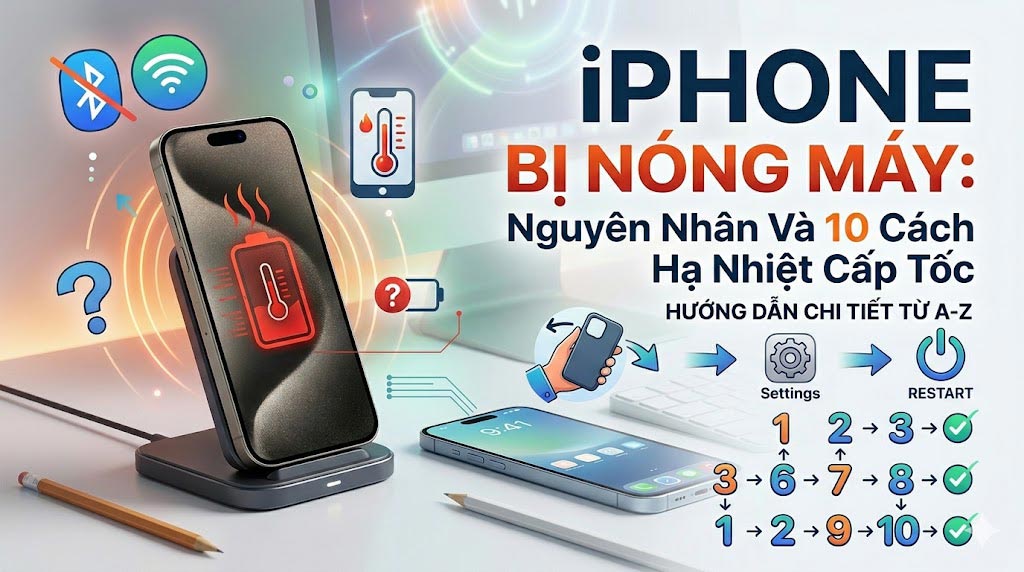
1. Dấu hiệu nhận biết iPhone đang bị quá nhiệt
Hệ điều hành iOS của Apple rất thông minh. Khi nhiệt độ bên trong máy vượt quá mức cho phép, thiết bị sẽ phát ra các tín hiệu cảnh báo như:
-
Màn hình đột ngột bị giảm độ sáng (dù bạn đã kéo thanh độ sáng lên tối đa).
-
Máy phản hồi rất chậm, xuất hiện tình trạng giật, lag khi lướt mạng xã hội hoặc chơi game.
-
Đèn flash của camera tạm thời bị vô hiệu hóa, không thể bật được.
-
Cảnh báo nguy hiểm nhất: Máy tự động khóa và xuất hiện màn hình đen với thông báo: “iPhone cần nguội lại trước khi bạn có thể sử dụng” (Temperature: iPhone needs to cool down).
2. Nguyên nhân khiến iPhone bị nóng máy bất thường
Có rất nhiều nguyên nhân dẫn đến tình trạng này, chia thành hai nhóm chính: Do thói quen sử dụng (phần mềm) và do tác động môi trường (phần cứng).
Thói quen sạc pin sai cách
-
Vừa sạc vừa dùng: Việc bắt viên pin phải liên tục nạp và xả năng lượng cùng một lúc sẽ sản sinh ra nhiệt lượng cực lớn, khiến mặt lưng máy nóng rực.
-
Sạc trên bề mặt giữ nhiệt: Cắm sạc iPhone trên giường, chăn, ga, gối hoặc đệm sẽ làm cản trở quá trình tản nhiệt tự nhiên của máy.
-
Sử dụng bộ sạc kém chất lượng: Củ sạc và cáp sạc trôi nổi, không có chứng chỉ MFi khiến dòng điện vào máy không ổn định, gây nóng IC nguồn.
Tham khảo thêm Cách sạc pin iPhone đúng cách
Ép máy hoạt động quá công suất
-
Chơi game đồ họa nặng liên tục: Các tựa game như Genshin Impact, PUBG Mobile đòi hỏi chip xử lý (CPU/GPU) phải hoạt động hết công suất, tỏa ra nhiều nhiệt.
-
Sử dụng mạng 4G/5G liên tục: Chip modem sóng di động khi phải liên tục dò tìm tín hiệu (đặc biệt ở những vùng sóng yếu) sẽ ngốn pin và làm nóng máy nhanh hơn rất nhiều so với dùng Wi-Fi.
-
Quá nhiều ứng dụng chạy ngầm: Các tính năng như định vị GPS (Google Maps), làm mới ứng dụng trong nền liên tục hoạt động mà không được tắt bớt.
Tác động từ môi trường và phụ kiện
-
Để máy dưới ánh nắng mặt trời: Sử dụng điện thoại ngoài trời nắng gắt hoặc để quên trong ô tô dưới thời tiết nóng.
-
Sử dụng ốp lưng quá dày: Các loại ốp bằng nhựa dẻo, silicon dày không có khe thoát nhiệt sẽ giữ toàn bộ nhiệt lượng lại bên trong thân máy.
3. 10 cách khắc phục và hạ nhiệt cấp tốc cho iPhone
Khi thấy iPhone có dấu hiệu nóng lên, bạn hãy áp dụng ngay các biện pháp xử lý nhanh dưới đây để bảo vệ máy:
1. Tháo ngay ốp lưng điện thoại
Đây là việc đầu tiên bạn cần làm. Tháo bỏ ốp lưng giúp mặt lưng kính hoặc nhôm của iPhone tiếp xúc trực tiếp với không khí, tăng tốc độ tản nhiệt ra môi trường xung quanh.
2. Dừng ngay việc sạc pin
Nếu máy bị nóng trong lúc đang cắm sạc, hãy rút cáp sạc ra ngay lập tức. Chờ cho đến khi máy mát trở lại bình thường mới tiếp tục sạc.
3. Di chuyển máy đến nơi thoáng mát
Đưa iPhone tránh xa ánh nắng mặt trời trực tiếp. Đặt máy trước quạt gió hoặc trong phòng điều hòa để máy hạ nhiệt tự nhiên.
Lưu ý nguy hiểm: Tuyệt đối không được cho iPhone vào tủ lạnh hoặc để trước luồng khí đá. Sự thay đổi nhiệt độ đột ngột sẽ gây ra hiện tượng ngưng tụ hơi nước bên trong máy, làm hỏng hoàn toàn bo mạch.
4. Tắt các ứng dụng chạy ngầm và tác vụ nặng
Vuốt từ dưới màn hình lên (hoặc nhấn đúp nút Home) để mở trình đa nhiệm, sau đó vuốt tắt hết các ứng dụng nặng như game, camera, ứng dụng chỉnh sửa video.
5. Bật Chế độ máy bay (Airplane Mode)
Khi bật chế độ máy bay, iPhone sẽ ngắt toàn bộ kết nối di động, Wi-Fi, Bluetooth và GPS. Điều này giúp chip modem được “nghỉ ngơi” và giảm nhiệt nhanh chóng.
6. Giảm độ sáng màn hình
Màn hình là linh kiện tiêu thụ năng lượng và tỏa nhiệt rất lớn. Hãy hạ độ sáng xuống mức thấp hoặc bật tính năng Độ sáng tự động trong mục Cài đặt -> Trợ năng -> Màn hình & Cỡ chữ.
7. Tắt tính năng “Làm mới ứng dụng trong nền”
Tính năng này cho phép các ứng dụng liên tục cập nhật dữ liệu ngay cả khi bạn không mở chúng, gây tốn pin và nóng máy ngầm.
-
Vào Cài đặt -> Cài đặt chung -> Làm mới ứng dụng trong nền -> Chọn Tắt.
8. Khởi động lại iPhone (Restart)
Nếu máy bị nóng do xung đột phần mềm hệ thống, việc khởi động lại sẽ giúp giải phóng bộ nhớ RAM, tắt toàn bộ các tiến trình lỗi và đưa máy về trạng thái ổn định.
9. Cập nhật phiên bản iOS mới nhất
Apple thường xuyên tung ra các bản cập nhật iOS để sửa các lỗi ngầm gây ngốn pin, nóng máy trên các dòng thiết bị. Hãy vào Cài đặt -> Cài đặt chung -> Cập nhật phần mềm để kiểm tra.
10. Đặt lại cài đặt mạng
Nếu iPhone bị nóng do lỗi dò tìm sóng di động hoặc lỗi kết nối Wi-Fi liên tục:
-
Vào Cài đặt -> Cài đặt chung -> Chuyển hoặc đặt lại iPhone -> Đặt lại -> Đặt lại cài đặt mạng.
4. Cách sử dụng iPhone để không bao giờ lo bị nóng máy
Để phòng bệnh hơn chữa bệnh, trong quá trình sử dụng hàng ngày, bạn nên lưu ý:
-
Luôn tuân thủ quy tắc sạc pin an toàn: Sử dụng bộ sạc chính hãng/MFi, sạc ở nơi thoáng mát và hạn chế tối đa việc vừa sạc vừa dùng.
-
Nếu chơi game nặng, hãy cân nhắc sử dụng thêm phụ kiện quạt tản nhiệt sò lạnh chuyên dụng cho điện thoại.
-
Kiểm tra độ chai pin định kỳ (Cài đặt -> Pin -> Tình trạng pin). Nếu pin đã chai dưới 80%, viên pin sẽ hoạt động kém ổn định, dòng điện chập chờn cũng là nguyên nhân khiến máy thường xuyên bị nóng.
Tham khảo thêm Pin iPhone bao nhiêu % nên thay
Lời kết
Tình trạng iPhone bị nóng máy đa phần xuất phát từ thói quen sử dụng hàng ngày của chúng ta và hoàn toàn có thể khắc phục được bằng những mẹo đơn giản trên. Hãy chú ý lắng nghe “sức khỏe” chiếc điện thoại của mình để giữ cho máy luôn mượt mà và bền bỉ theo thời gian nhé!
Nếu bạn đã thử mọi cách mà iPhone vẫn nóng rực dù chỉ lướt web nhẹ nhàng, hãy mang máy đến các trung tâm sửa chữa uy tín vì rất có thể máy đã bị chạm mạch hoặc hỏng phần cứng bên trong.
Related posts:

iPhone Bị Khóa Kích Hoạt: Nguyên Nhân Và Cách Mở Khóa An Toàn

Sửa Lỗi iPhone Không Tải Được Ứng Dụng: 7 Cách Xử Lý Thành Công 100%

iPhone Không Kết Nối Wi-Fi: Nguyên Nhân Và Cách Khắc Phục Hiệu Quả

Màn Hình iPhone Bị Tối Đen Nhưng Vẫn Có Tiếng: 5 Cách Sửa Tại Nhà
Màn Hình iPhone Bị Đơ Cảm Ứng Không Vuốt Được: 6 Cách Sửa Nhanh

Camera iPhone Bị Đen? 10 Cách Khắc Phục Nhanh Tại Nhà Trước Khi Mang Đi Sửa

iPhone Không Tải Được Ứng Dụng? 10 Cách Khắc Phục Nhanh Và Hiệu Quả Nhất