Bạn vừa sắm một chiếc iPhone mới hoặc đang háo hức muốn tải một tựa game “hot trend” về máy, nhưng biểu tượng tải xuống cứ quay vòng vô tận? Hoặc tệ hơn, App Store hiện thông báo lỗi liên tục?
Tình trạng iPhone không tải được ứng dụng là một trong những lỗi phổ biến và gây ức chế nhất cho người dùng iOS. Đừng vội mang máy ra tiệm sửa chữa! Hãy thử ngay 7 mẹo cực kỳ đơn giản nhưng hiệu quả 100% dưới đây để giải cứu chiếc iPhone của bạn nhé.
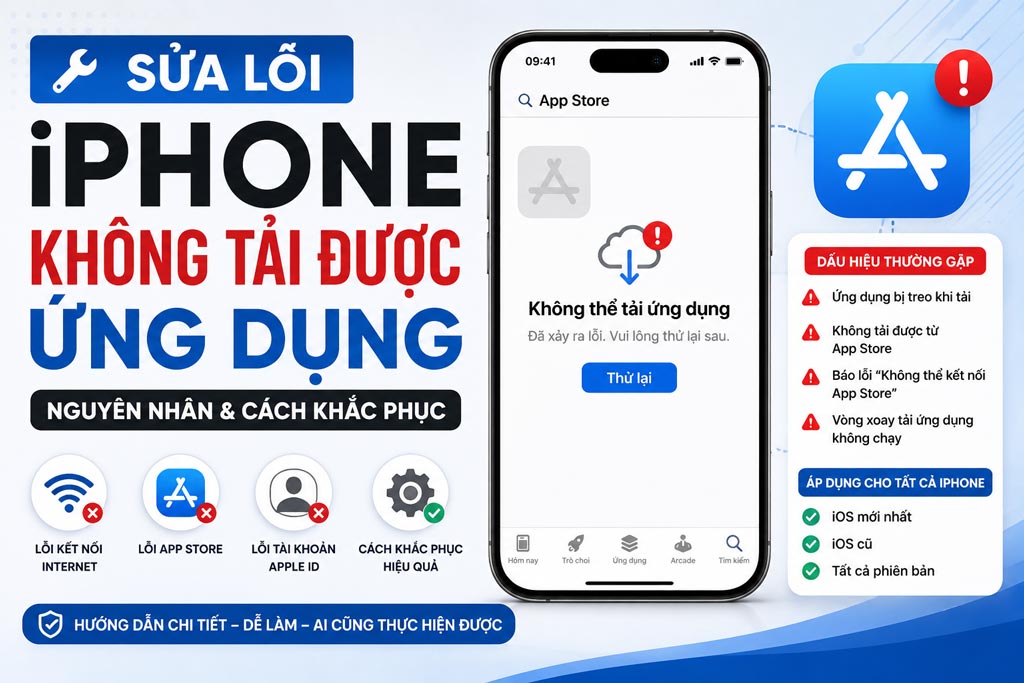
1. Nguyên nhân vì sao iPhone không tải được ứng dụng trên App Store?
Trước khi bắt tay vào sửa lỗi, việc hiểu rõ nguyên nhân sẽ giúp bạn bắt bệnh chính xác hơn. Thông thường, lỗi này xuất phát từ:
-
Kết nối mạng Internet (Wifi/4G) kém hoặc bị gián đoạn.
-
Xung đột phần mềm hệ thống hoặc phiên bản iOS đã quá cũ.
-
Tài khoản Apple ID bị lỗi xác minh hoặc sai vùng/quốc gia.
-
Bộ nhớ iPhone đã bị đầy (dung lượng lưu trữ không đủ).
2. 7 Cách khắc phục lỗi iPhone không tải được ứng dụng hiệu quả nhất
Cách 1: Kiểm tra lại kết nối Internet (Wifi hoặc Dữ liệu di động)
Đây là nguyên nhân “tưởng không dễ mà dễ không tưởng”. Nếu mạng yếu, App Store sẽ tự động treo tiến trình tải xuống.
-
Giải pháp: Hãy thử tắt và bật lại Wifi. Nếu dùng 4G/5G, hãy đảm bảo bạn đã cấp phép cho App Store sử dụng dữ liệu di động bằng cách vào Cài đặt > Di động > Gạt thanh kích hoạt tại mục App Store.
-
Mẹo nhanh: Bật Chế độ máy bay trong 10 giây rồi tắt đi để reset lại toàn bộ kết nối mạng.
Cách 2: Kiểm tra dung lượng bộ nhớ còn trống trên iPhone
Một ứng dụng nặng 500MB không thể chen chân vào chiếc iPhone chỉ còn trống 100MB.
-
Cách kiểm tra: Vào Cài đặt > Cài đặt chung > Dung lượng iPhone.
-
Xử lý: Nếu bộ nhớ báo đỏ, hãy xóa bớt ảnh trùng lặp, video cũ hoặc những ứng dụng không bao giờ dùng tới để nhường chỗ cho app mới.
Cách 3: Kiểm tra cài đặt Ngày & Giờ (Rất quan trọng)
Apple quản lý bảo mật rất nghiêm ngặt. Nếu thời gian trên iPhone của bạn bị sai lệch so với thời gian thực tế của hệ thống App Store, việc tải ứng dụng sẽ bị chặn đứng ngay lập tức.
-
Cách sửa: Vào Cài đặt > Cài đặt chung > Ngày & Giờ. Bật tính năng Đặt tự động.
Cài đặt > Cài đặt chung > Ngày & Giờ > Đặt tự động (Bật)
Cách 4: Đăng xuất và đăng nhập lại Apple ID
Đôi khi tài khoản Apple ID của bạn gặp trục trặc trong quá trình đồng bộ hóa với máy chủ Apple.
-
Cách làm: Vào Cài đặt > Nhấp vào Tên tài khoản của bạn (ở trên cùng) > Kéo xuống dưới cùng chọn Đăng xuất. Sau đó, tiến hành đăng nhập lại và vào App Store tải lại ứng dụng.
Cách 5: Tắt và khởi động lại iPhone
“Huyền thoại” của mọi phương pháp sửa lỗi công nghệ: Reset máy. Việc khởi động lại giúp iPhone giải phóng bộ nhớ RAM, tắt các tiến trình chạy ngầm bị xung đột và đưa máy về trạng thái ổn định nhất.
Cách 6: Kiểm tra tính năng “Giới hạn ứng dụng” (Screen Time)
Có thể bạn vô tình bật tính năng quản lý thời gian sử dụng và khóa quyền tải ứng dụng mới mà không hề hay biết.
-
Cách khắc phục: Vào Cài đặt > Thời gian sử dụng > Bật giới hạn > Mua hàng iTunes & App Store. Tại mục Cài đặt ứng dụng, hãy chọn Cho phép.
Cách 7: Cập nhật phiên bản iOS mới nhất
Một số ứng dụng đời mới đòi hỏi cấu hình phần mềm tối thiểu (Ví dụ: Yêu cầu iOS 16 trở lên). Nếu bạn đang ở phiên bản quá thấp, nút “Nhận” trên App Store sẽ bị mờ hoặc báo lỗi.
-
Cách làm: Vào Cài đặt > Cài đặt chung > Cập nhật phần mềm để kiểm tra và lên đời iOS mới nhất nhé.
3. Bảng tổng hợp nhanh các lỗi App Store thường gặp và cách xử lý nhanh
| Hiện tượng lỗi | Nguyên nhân chính | Cách xử lý nhanh |
| Vòng tròn tải xuống xoay mãi không dừng | Mạng yếu / Lỗi DNS | Đổi từ Wifi sang 4G hoặc ngược lại |
| Bị mờ nút “Nhận” (Get) | iOS quá cũ / Bị giới hạn | Cập nhật iOS / Tắt cài đặt giới hạn |
| Yêu cầu xác minh tài khoản liên tục | Sai thông tin thanh toán Apple ID | Kiểm tra lại thẻ Visa/Momo liên kết |
Lưu ý cuối cùng: Nếu bạn đã thử tất cả các cách trên mà vẫn không thể tải được ứng dụng, rất có thể máy chủ của Apple (Apple Server) đang bị sập tạm thời. Bạn có thể truy cập vào trang web Apple System Status để kiểm tra. Nếu mục App Store hiện màu đỏ, việc bạn cần làm chỉ là pha một tách cà phê và đợi Apple sửa xong hệ thống của họ nhé!
Hy vọng bài viết này đã giúp bạn khắc phục thành công lỗi iPhone không tải được ứng dụng. Nếu thấy hữu ích, đừng quên chia sẻ bài viết này cho bạn bè và để lại bình luận bên dưới nếu bạn có bất kỳ thắc mắc nào!
Related posts:
Bluetooth iPhone Không Kết Nối? 10 Cách Khắc Phục Nhanh Chóng Và Hiệu Quả
iPhone Sạc Đến 80% Rồi Dừng? Nguyên Nhân Và 8 Cách Khắc Phục Hiệu Quả
Camera iPhone Bị Đen? 10 Cách Khắc Phục Nhanh Tại Nhà Trước Khi Mang Đi Sửa

AirDrop Không Tìm Thấy Thiết Bị: Nguyên Nhân Và 10 Cách Khắc Phục Hiệu Quả
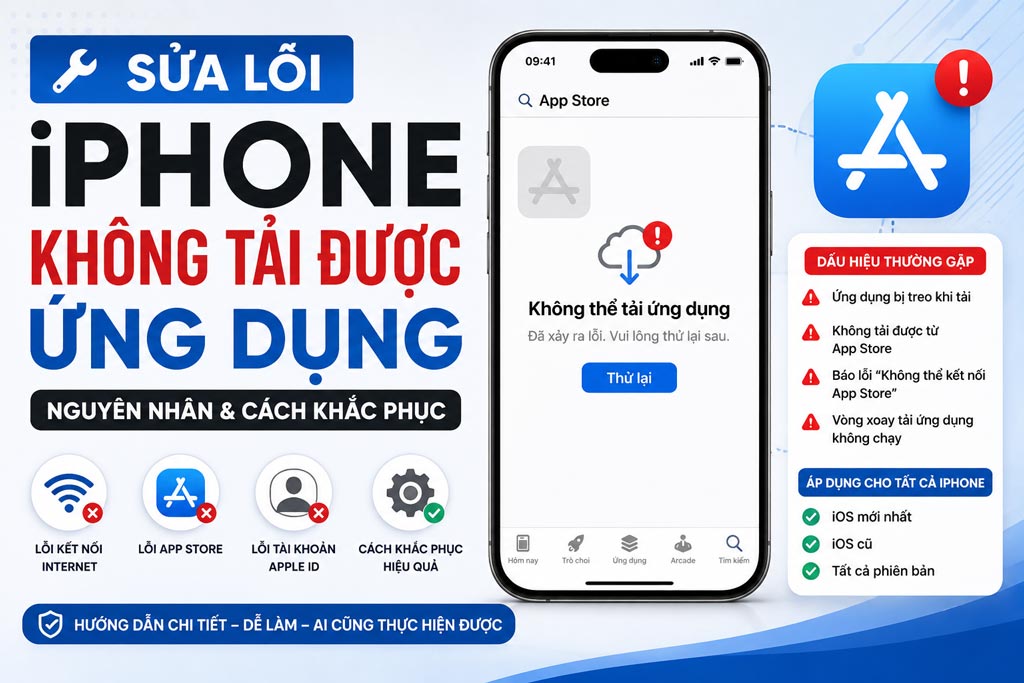
iPhone Không Tải Được Ứng Dụng? 10 Cách Khắc Phục Nhanh Và Hiệu Quả Nhất
iPhone không nhận SIM: Nguyên nhân và cách khắc phục hiệu quả nhất
iPhone Bị Nóng Máy: Nguyên Nhân Và 10 Cách Hạ Nhiệt Cấp Tốc Đạt Hiệu Quả 100%