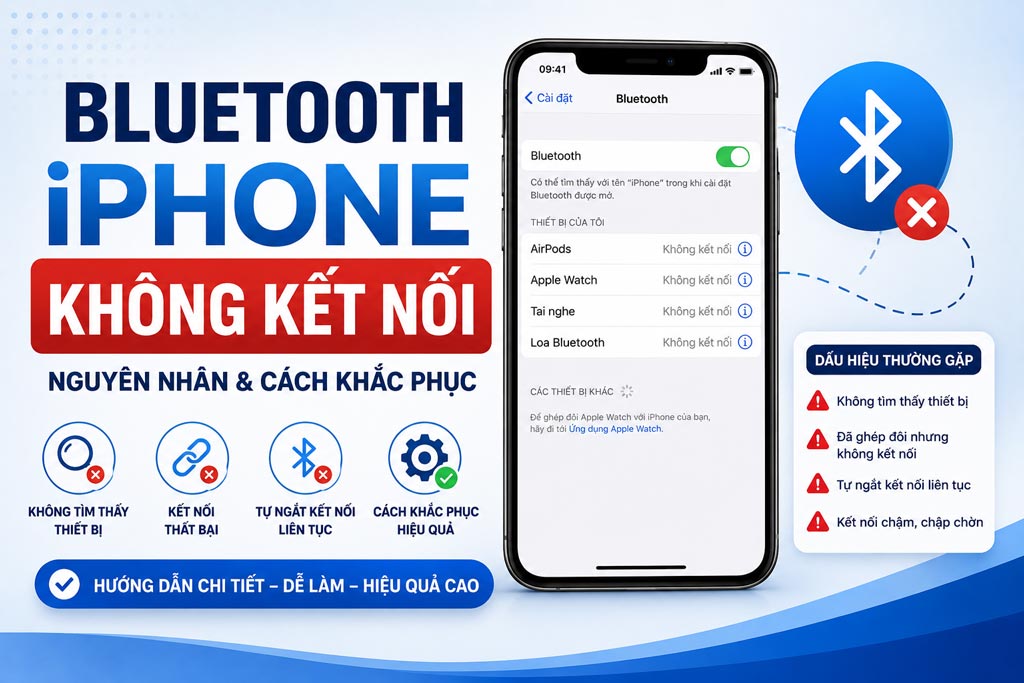
AirDrop không tìm thấy thiết bị là gì?
AirDrop là tính năng chia sẻ dữ liệu không dây độc quyền của Apple, cho phép người dùng gửi ảnh, video, danh bạ, tài liệu và nhiều loại tệp khác giữa iPhone, iPad và Mac chỉ trong vài giây.
Tuy nhiên, không ít người gặp phải tình trạng AirDrop không tìm thấy thiết bị, khiến việc truyền dữ liệu bị gián đoạn. Đây là lỗi khá phổ biến trên các phiên bản iOS và macOS khác nhau.
Trong bài viết này, chúng ta sẽ tìm hiểu nguyên nhân và các cách khắc phục hiệu quả nhất.
Dấu hiệu AirDrop không tìm thấy thiết bị
Bạn có thể đang gặp lỗi AirDrop nếu xuất hiện các dấu hiệu sau:
- Không thấy tên thiết bị nhận trong danh sách AirDrop.
- Thiết bị nhận không nhận được yêu cầu chia sẻ.
- AirDrop hiển thị trạng thái đang tìm kiếm nhưng không phát hiện thiết bị nào.
- Việc gửi tệp bị treo hoặc thất bại liên tục.
Nguyên nhân khiến AirDrop không tìm thấy thiết bị
1. Bluetooth hoặc Wi-Fi đang tắt
AirDrop hoạt động dựa trên cả Bluetooth và Wi-Fi. Nếu một trong hai bị tắt, tính năng này sẽ không hoạt động đúng cách.
2. Thiết bị đang để chế độ “Chỉ danh bạ”
Nếu hai thiết bị chưa lưu số điện thoại hoặc Apple ID của nhau, AirDrop có thể không hiển thị thiết bị nhận.
3. Khoảng cách giữa hai thiết bị quá xa
AirDrop hoạt động tốt nhất trong phạm vi khoảng 9 mét. Khoảng cách xa hơn có thể làm giảm khả năng kết nối.
4. Chế độ Điểm truy cập cá nhân (Hotspot) đang bật
Khi bật Personal Hotspot, AirDrop đôi khi bị vô hiệu hóa hoặc hoạt động không ổn định.
5. Lỗi phần mềm iOS hoặc macOS
Một số lỗi hệ thống có thể khiến AirDrop không phát hiện thiết bị dù mọi cài đặt đều chính xác.
6. Thiết bị quá cũ
Một số mẫu iPhone, iPad hoặc Mac đời cũ không hỗ trợ đầy đủ các tính năng AirDrop mới.
10 cách khắc phục lỗi AirDrop không tìm thấy thiết bị
1. Bật lại Bluetooth và Wi-Fi
- Mở Trung tâm điều khiển.
- Tắt Bluetooth và Wi-Fi.
- Chờ khoảng 10 giây.
- Bật lại cả hai kết nối.
Sau đó thử gửi tệp lại.
2. Chuyển AirDrop sang chế độ “Mọi người”
Thực hiện như sau:
Cài đặt → Cài đặt chung → AirDrop → Mọi người trong 10 phút
Điều này giúp thiết bị dễ dàng được phát hiện hơn.
3. Mở khóa màn hình thiết bị nhận
AirDrop thường hoạt động ổn định hơn khi thiết bị nhận đang mở khóa màn hình.
4. Tắt chế độ Điểm truy cập cá nhân
Vào:
Cài đặt → Điểm truy cập cá nhân
Sau đó tắt tính năng này trước khi sử dụng AirDrop.
5. Đưa hai thiết bị lại gần nhau
Đặt hai thiết bị cách nhau khoảng 1–3 mét để tăng khả năng kết nối.
6. Khởi động lại iPhone hoặc iPad
Đây là cách đơn giản nhưng hiệu quả đối với nhiều lỗi hệ thống tạm thời.
7. Kiểm tra giới hạn nội dung và quyền riêng tư
Vào:
Cài đặt → Thời gian sử dụng → Giới hạn nội dung & quyền riêng tư
Đảm bảo AirDrop không bị vô hiệu hóa.
8. Cập nhật iOS hoặc macOS
Apple thường sửa lỗi AirDrop trong các bản cập nhật phần mềm mới.
Hãy cập nhật thiết bị lên phiên bản mới nhất nếu có thể.
9. Đăng xuất và đăng nhập lại Apple ID
Đôi khi lỗi đồng bộ tài khoản Apple có thể ảnh hưởng đến AirDrop.
10. Đặt lại cài đặt mạng
Thực hiện:
Cài đặt → Cài đặt chung → Chuyển hoặc đặt lại iPhone → Đặt lại → Đặt lại cài đặt mạng
Lưu ý rằng thao tác này sẽ xóa các mật khẩu Wi-Fi đã lưu.
Cách sử dụng AirDrop đúng cách
Để AirDrop hoạt động ổn định:
- Luôn bật Bluetooth và Wi-Fi.
- Giữ khoảng cách gần giữa hai thiết bị.
- Sử dụng phiên bản iOS mới nhất.
- Đảm bảo thiết bị không ở chế độ máy bay.
- Mở khóa màn hình khi nhận tệp.
Những câu hỏi thường gặp
AirDrop có cần Internet không?
Không. AirDrop sử dụng Bluetooth để tìm thiết bị và Wi-Fi Direct để truyền dữ liệu nên không cần kết nối Internet.
AirDrop gửi được những loại tệp nào?
Bạn có thể gửi:
- Ảnh
- Video
- Danh bạ
- Tài liệu PDF
- Ghi chú
- Liên kết website
- Tệp từ ứng dụng hỗ trợ AirDrop
Tại sao AirDrop lúc được lúc không?
Nguyên nhân thường đến từ tín hiệu Bluetooth yếu, lỗi phần mềm hoặc khoảng cách giữa hai thiết bị quá xa.
Kết luận
Lỗi AirDrop không tìm thấy thiết bị thường xuất phát từ cài đặt Bluetooth, Wi-Fi, quyền riêng tư hoặc lỗi hệ thống tạm thời. Trong đa số trường hợp, chỉ cần bật lại AirDrop, chuyển sang chế độ “Mọi người” hoặc khởi động lại thiết bị là có thể khắc phục nhanh chóng.
Nếu đã thử tất cả các cách trên mà AirDrop vẫn không hoạt động, bạn nên cập nhật hệ điều hành hoặc liên hệ trung tâm hỗ trợ Apple để được kiểm tra chuyên sâu.
Related posts:

iPhone Bị Khóa Kích Hoạt: Nguyên Nhân Và Cách Mở Khóa An Toàn
Màn Hình iPhone Bị Tối Đen Nhưng Vẫn Có Tiếng: 5 Cách Sửa Tại Nhà

iPhone Không Tải Được Ứng Dụng? 10 Cách Khắc Phục Nhanh Và Hiệu Quả Nhất
iPhone Sạc Đến 80% Rồi Dừng? Nguyên Nhân Và 8 Cách Khắc Phục Hiệu Quả

iPhone Bị Đơ Không Tắt Nguồn Được? 10 Cách Khắc Phục Nhanh Tại Nhà
iPhone Hao Pin Nhanh? 12 Nguyên Nhân Và Cách Khắc Phục Hiệu Quả Nhất

Face ID Không Hoạt Động? 9 Cách Khắc Phục Nhanh Và Hiệu Quả Trên iPhone