
Bạn cắm sạc iPhone qua đêm hoặc trong nhiều giờ nhưng pin chỉ lên đến 80% rồi không tăng thêm? Đừng vội lo lắng vì trong nhiều trường hợp đây không phải là lỗi mà là một tính năng được Apple thiết kế để bảo vệ pin.
Vậy tại sao iPhone sạc đến 80% rồi dừng? Khi nào là bình thường và khi nào cần kiểm tra thiết bị? Hãy cùng tìm hiểu chi tiết trong bài viết dưới đây.
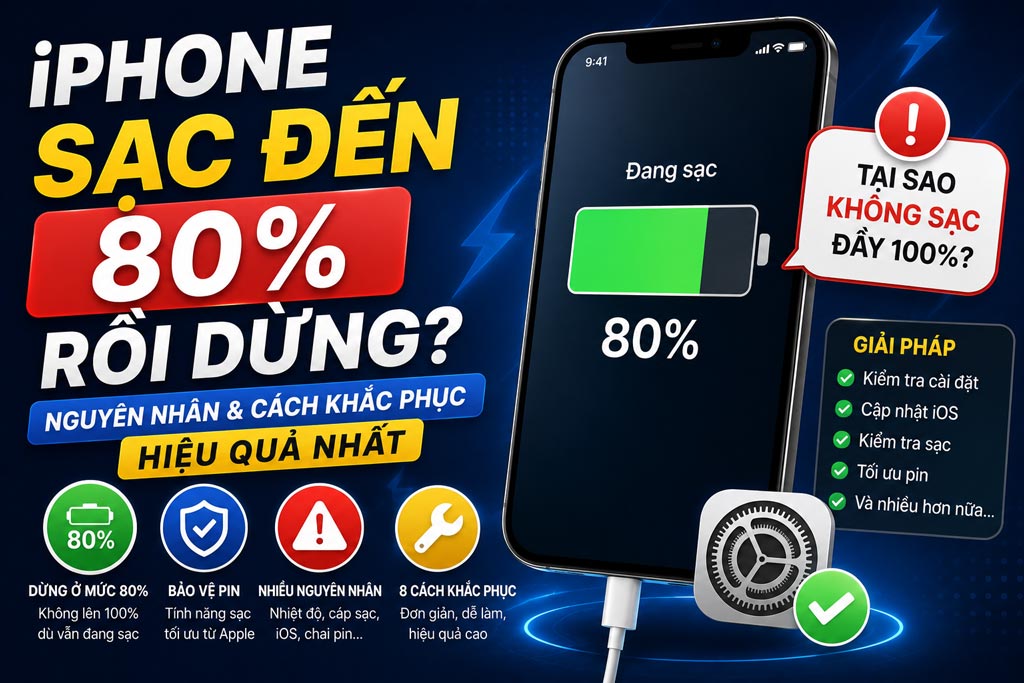
Dấu Hiệu iPhone Chỉ Sạc Đến 80%
Người dùng thường gặp các trường hợp sau:
- Pin dừng ở mức 80% dù vẫn đang cắm sạc.
- Biểu tượng sạc vẫn xuất hiện nhưng phần trăm pin không tăng.
- Sạc qua đêm nhưng sáng hôm sau pin chỉ đạt 80%.
- Tình trạng lặp lại nhiều lần trên cùng một thiết bị.
Tại Sao iPhone Sạc Đến 80% Rồi Dừng?
1. Tính Năng Sạc Pin Được Tối Ưu Hóa (Optimized Battery Charging)
Đây là nguyên nhân phổ biến nhất.
Apple tích hợp tính năng này để giảm tốc độ lão hóa pin bằng cách tạm dừng sạc ở khoảng 80% và chỉ sạc đầy khi gần đến thời điểm bạn thường sử dụng thiết bị.
Ví dụ:
Nếu bạn thường rút sạc lúc 7 giờ sáng, iPhone có thể giữ mức pin 80% trong đêm và chỉ sạc lên 100% gần thời điểm đó.
Cách kiểm tra:
- Mở Cài đặt.
- Chọn Pin.
- Chọn Tình trạng pin & Sạc.
- Kiểm tra mục Sạc pin được tối ưu hóa.
2. Nhiệt Độ iPhone Quá Cao
Apple có cơ chế bảo vệ pin khi nhiệt độ thiết bị tăng cao.
Khi iPhone quá nóng:
- Quá trình sạc có thể chậm lại.
- Pin có thể dừng ở 80%.
- Một số tính năng tạm thời bị hạn chế.
Nguyên nhân gây nóng máy:
- Vừa sạc vừa chơi game.
- Xem video độ phân giải cao liên tục.
- Sử dụng dưới trời nắng nóng.
- Dùng bộ sạc không đạt chuẩn.
3. Sử Dụng Bộ Sạc Kém Chất Lượng
Bộ sạc hoặc cáp Lightning/USB-C không chính hãng có thể gây ra:
- Sạc chậm.
- Không nhận sạc ổn định.
- Dừng sạc ở mức pin nhất định.
Khuyến nghị:
- Sử dụng bộ sạc chính hãng.
- Chọn phụ kiện đạt chuẩn MFi (Made For iPhone).
4. Lỗi Phiên Bản iOS
Một số bản cập nhật iOS có thể xuất hiện lỗi liên quan đến quản lý pin.
Khắc phục:
- Vào Cài đặt.
- Chọn Cài đặt chung.
- Nhấn Cập nhật phần mềm.
- Cài đặt phiên bản mới nhất nếu có.
5. Pin iPhone Đã Bị Chai
Khi pin xuống cấp nghiêm trọng, quá trình sạc có thể hoạt động không ổn định.
Kiểm tra tình trạng pin:
- Vào Cài đặt.
- Chọn Pin.
- Chọn Tình trạng pin & Sạc.
Nếu Dung lượng tối đa dưới 80%, bạn nên cân nhắc thay pin.
6. Lỗi Cáp Sạc Hoặc Cổng Sạc
Bụi bẩn hoặc hư hỏng vật lý có thể làm quá trình sạc bị gián đoạn.
Cách kiểm tra:
- Quan sát đầu cáp.
- Kiểm tra cổng sạc có bụi hoặc dị vật không.
- Thử đổi bộ sạc khác.
7. Khởi Động Lại iPhone
Đôi khi lỗi phần mềm tạm thời khiến hệ thống hiển thị sai trạng thái pin.
Cách thực hiện:
- Tắt nguồn iPhone.
- Chờ khoảng 30 giây.
- Khởi động lại thiết bị.
8. Đặt Lại Tất Cả Cài Đặt
Nếu đã thử nhiều cách nhưng không hiệu quả, bạn có thể đặt lại cài đặt hệ thống.
Các bước:
- Vào Cài đặt.
- Chọn Cài đặt chung.
- Nhấn Chuyển hoặc đặt lại iPhone.
- Chọn Đặt lại tất cả cài đặt.
Lưu ý:
Thao tác này không làm mất dữ liệu cá nhân.
Cách Tắt Tính Năng Sạc Pin Được Tối Ưu Hóa
Nếu muốn iPhone sạc đầy 100% ngay lập tức:
Bước 1:
Mở Cài đặt.
Bước 2:
Chọn Pin.
Bước 3:
Nhấn Tình trạng pin & Sạc.
Bước 4:
Tắt Sạc pin được tối ưu hóa.
Lưu ý:
Việc tắt tính năng này có thể làm pin xuống cấp nhanh hơn về lâu dài.
Khi Nào Cần Mang Máy Đi Kiểm Tra?
Bạn nên kiểm tra thiết bị nếu:
- Pin luôn dừng ở 80% dù đã tắt sạc tối ưu.
- iPhone nóng bất thường khi sạc.
- Máy báo lỗi phụ kiện không được hỗ trợ.
- Pin tụt nhanh sau khi sạc.
- Thiết bị từng bị rơi hoặc vào nước.
Những Câu Hỏi Thường Gặp
iPhone sạc đến 80% rồi dừng có phải bị hỏng pin không?
Không. Trong phần lớn trường hợp đây là tính năng bảo vệ pin của Apple.
Có nên tắt sạc pin được tối ưu hóa không?
Chỉ nên tắt khi thật sự cần thiết. Tính năng này giúp kéo dài tuổi thọ pin đáng kể.
Sạc đến 80% có tốt cho pin không?
Có. Nhiều nghiên cứu cho thấy việc hạn chế sạc đầy 100% thường xuyên giúp giảm tốc độ chai pin.
Mẹo Giúp Pin iPhone Bền Hơn
- Tránh để pin xuống dưới 20% quá thường xuyên.
- Hạn chế vừa sạc vừa chơi game.
- Không để máy dưới ánh nắng trực tiếp.
- Sử dụng sạc chính hãng.
- Luôn cập nhật iOS mới nhất.
- Bật tính năng sạc pin được tối ưu hóa.
Kết Luận
Tình trạng iPhone sạc đến 80% rồi dừng thường không phải lỗi mà là cơ chế bảo vệ pin thông minh do Apple phát triển. Tuy nhiên, nếu hiện tượng này đi kèm với các dấu hiệu bất thường như máy nóng, pin tụt nhanh hoặc không thể sạc tiếp lên 100%, bạn nên kiểm tra lại bộ sạc, tình trạng pin và phần mềm hệ thống.
Hiểu rõ nguyên nhân sẽ giúp bạn sử dụng iPhone hiệu quả hơn, kéo dài tuổi thọ pin và tránh những chi phí sửa chữa không cần thiết.
Related posts:
iPhone Sạc Chậm Phải Làm Sao? 6 Cách Khắc Phục Nhanh Tại Nhà
iPhone Bị Đơ Không Tắt Nguồn Được? 10 Cách Khắc Phục Nhanh Tại Nhà
Kiểm Tra Độ Chai Pin iPhone: Cách Xem Chính Xác Chỉ Trong 1 Phút
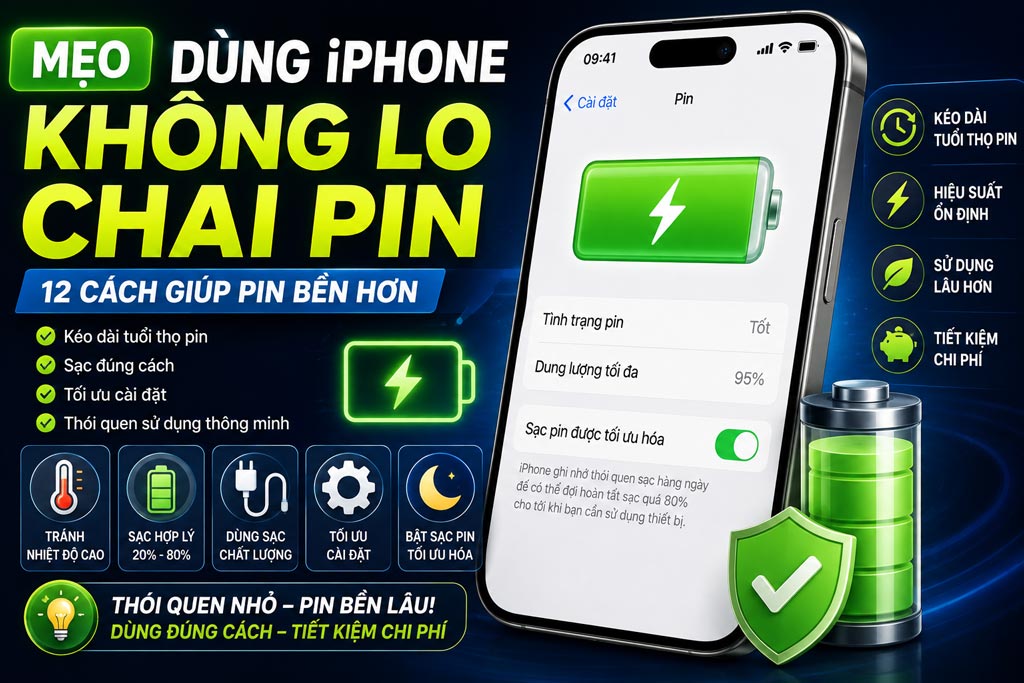
Mẹo Dùng iPhone Không Lo Chai Pin: 12 Cách Giúp Pin Bền Hơn
iPhone không nhận SIM: Nguyên nhân và cách khắc phục hiệu quả nhất

Face ID Không Hoạt Động? 9 Cách Khắc Phục Nhanh Và Hiệu Quả Trên iPhone

Camera iPhone Bị Đen? 10 Cách Khắc Phục Nhanh Tại Nhà Trước Khi Mang Đi Sửa

