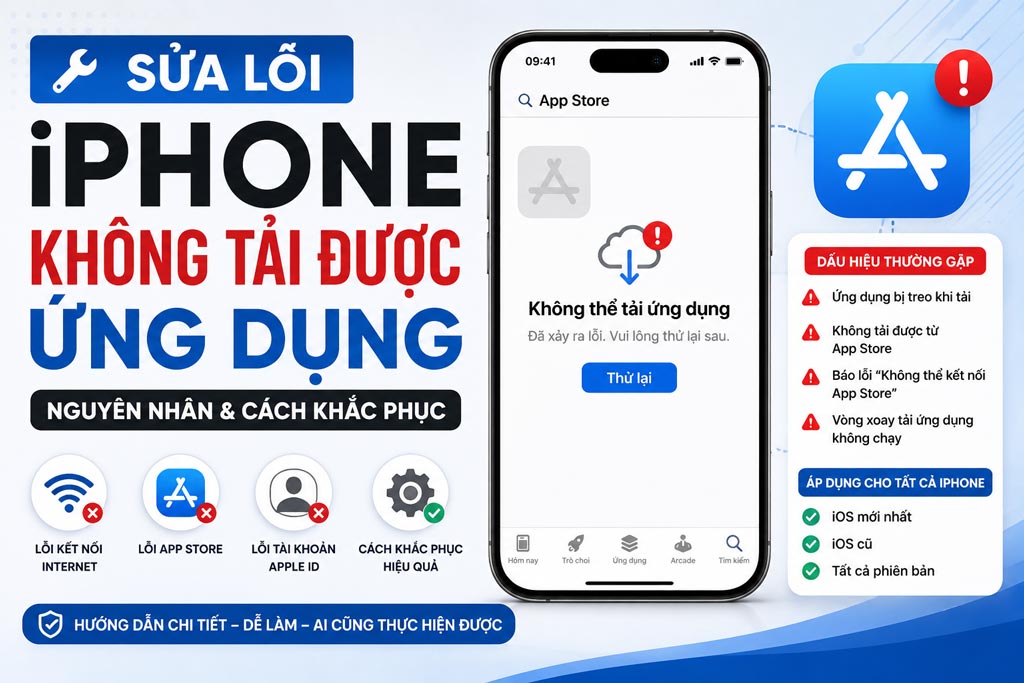
iPhone không nhận SIM là một trong những lỗi khá phổ biến mà người dùng có thể gặp phải trong quá trình sử dụng. Khi xảy ra tình trạng này, thiết bị sẽ hiển thị thông báo như “Không có SIM”, “SIM không hợp lệ”, “No SIM Card Installed” hoặc không thể thực hiện cuộc gọi, nhắn tin và sử dụng dữ liệu di động.
Bài viết dưới đây sẽ giúp bạn tìm hiểu nguyên nhân cũng như các phương pháp khắc phục hiệu quả.
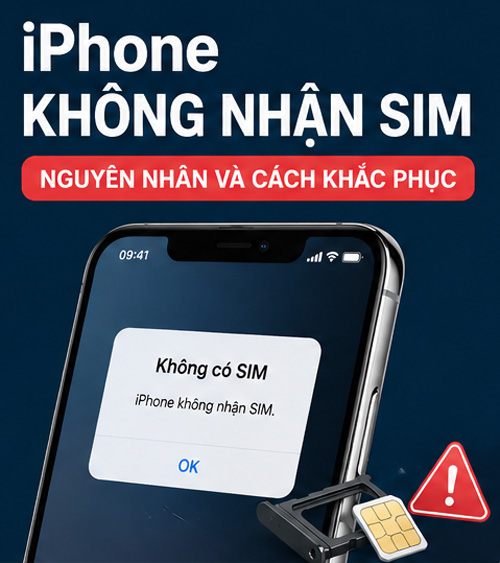
Dấu Hiệu iPhone Không Nhận SIM
Khi gặp lỗi này, iPhone thường xuất hiện các biểu hiện sau:
- Thanh sóng hiển thị “Không có dịch vụ” hoặc “Đang tìm kiếm”.
- Xuất hiện thông báo “Không có SIM” hoặc “SIM không hợp lệ”.
- Không thể gọi điện, nhắn tin hoặc truy cập Internet bằng dữ liệu di động.
- Thiết bị liên tục mất sóng hoặc sóng chập chờn.
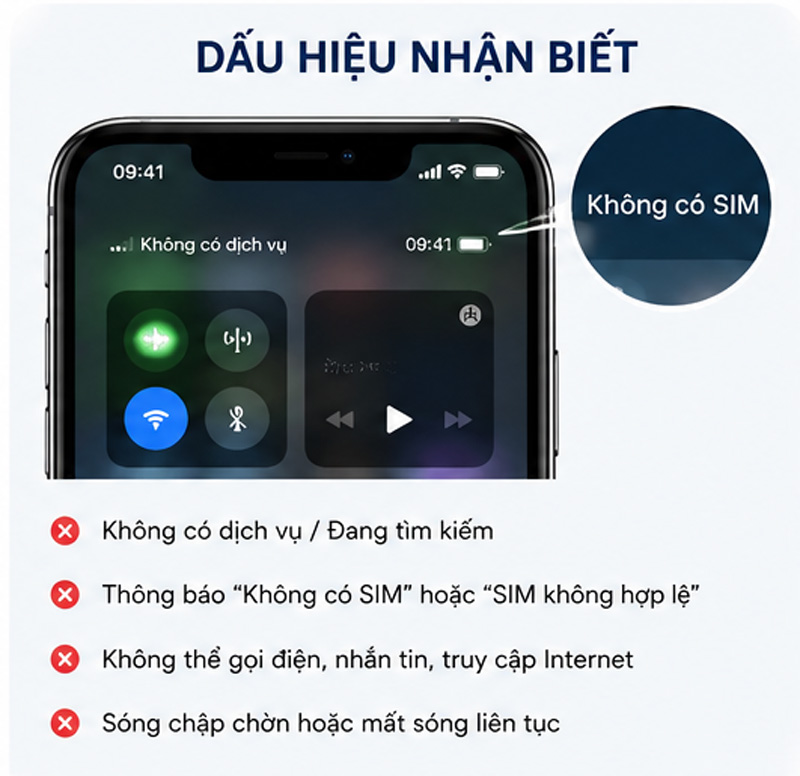
Nguyên Nhân Khiến iPhone Không Nhận SIM
1. SIM Bị Lỏng Hoặc Lắp Sai Vị Trí
Sau khi tháo lắp SIM hoặc làm rơi điện thoại, khay SIM có thể bị lệch khiến chân tiếp xúc không kết nối đúng với thiết bị.
2. SIM Bị Hỏng
SIM sử dụng lâu năm có thể bị oxy hóa, trầy xước hoặc hỏng chip, khiến iPhone không thể đọc được thông tin.
3. Lỗi Phần Mềm iOS
Một số phiên bản iOS gặp lỗi xung đột hệ thống hoặc lỗi nhà mạng có thể gây ra tình trạng không nhận SIM.
4. Cài Đặt Nhà Mạng Chưa Được Cập Nhật
Apple thường xuyên phát hành bản cập nhật cài đặt nhà mạng nhằm cải thiện khả năng kết nối mạng di động.
5. Khay SIM Hoặc Chân SIM Bị Hỏng
Nếu điện thoại bị va đập mạnh, vào nước hoặc sử dụng trong thời gian dài, bộ phận tiếp xúc SIM có thể bị hư hỏng.
6. iPhone Bị Khóa Mạng (Lock)
Một số thiết bị iPhone khóa mạng chỉ hoạt động với nhà mạng được chỉ định. Khi sử dụng SIM khác, máy sẽ báo lỗi không nhận SIM.
Cách Khắc Phục Lỗi iPhone Không Nhận SIM
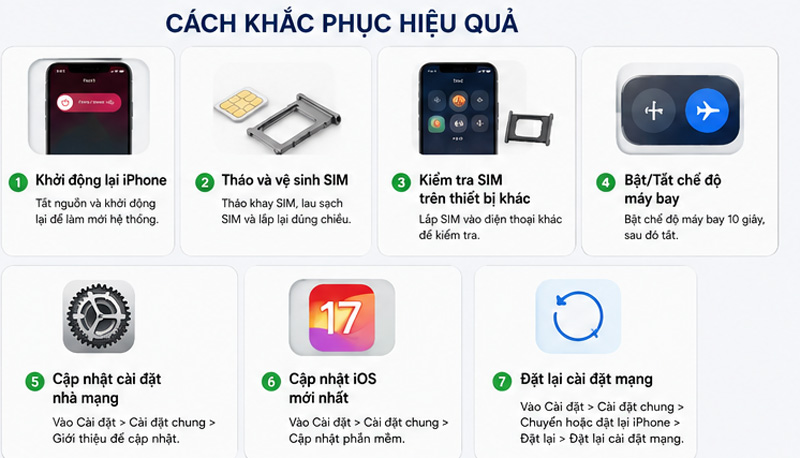
Khởi Động Lại iPhone
Đây là cách đơn giản nhưng thường mang lại hiệu quả đối với các lỗi tạm thời của hệ thống.
Thực hiện:
- Tắt nguồn iPhone.
- Chờ khoảng 30 giây.
- Khởi động lại thiết bị.
Tháo Và Vệ Sinh SIM
- Tắt nguồn điện thoại.
- Tháo khay SIM ra khỏi máy.
- Dùng khăn mềm lau sạch bề mặt SIM.
- Lắp lại đúng chiều và khởi động thiết bị.
Kiểm Tra SIM Trên Thiết Bị Khác
Hãy thử lắp SIM vào điện thoại khác để xác định SIM có hoạt động bình thường hay không.
Nếu SIM không hoạt động trên thiết bị khác, bạn nên liên hệ nhà mạng để được hỗ trợ cấp lại SIM mới.
Bật Và Tắt Chế Độ Máy Bay
Chế độ máy bay giúp làm mới kết nối mạng trên iPhone.
Cách thực hiện:
- Mở Trung tâm điều khiển.
- Bật Chế độ máy bay trong khoảng 10 giây.
- Tắt Chế độ máy bay và kiểm tra lại tín hiệu.
Cập Nhật Cài Đặt Nhà Mạng
Thực hiện theo các bước:
- Vào Cài đặt.
- Chọn Cài đặt chung.
- Chọn Giới thiệu.
- Nếu có thông báo cập nhật nhà mạng, hãy tiến hành cập nhật.
Cập Nhật Phiên Bản iOS Mới Nhất
Apple thường sửa nhiều lỗi hệ thống trong các bản cập nhật mới.
Các bước:
- Vào Cài đặt.
- Chọn Cài đặt chung.
- Chọn Cập nhật phần mềm.
- Tải và cài đặt phiên bản mới nhất nếu có.
Đặt Lại Cài Đặt Mạng
Nếu lỗi liên quan đến cấu hình mạng, bạn có thể đặt lại như sau:
- Vào Cài đặt.
- Chọn Cài đặt chung.
- Chọn Chuyển hoặc đặt lại iPhone.
- Chọn Đặt lại.
- Chọn Đặt lại cài đặt mạng.
Lưu ý: Thao tác này sẽ xóa các mạng Wi-Fi đã lưu và cài đặt mạng hiện tại.
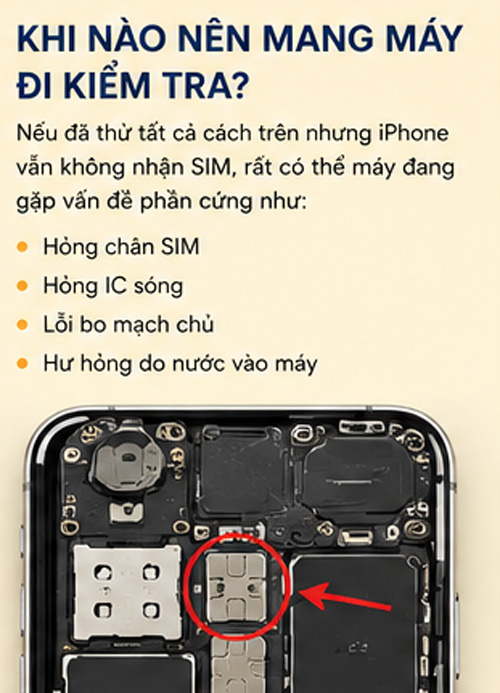
Khi Nào Nên Mang iPhone Đi Kiểm Tra?
Nếu đã thử tất cả các cách trên nhưng iPhone vẫn không nhận SIM, rất có thể thiết bị đang gặp vấn đề phần cứng như:
- Hỏng chân SIM.
- Hỏng IC sóng.
- Lỗi bo mạch chủ.
- Hư hỏng do nước vào máy.
Trong trường hợp này, bạn nên mang thiết bị đến trung tâm sửa chữa uy tín để được kiểm tra và xử lý chính xác.
Kết Luận
Lỗi iPhone không nhận SIM có thể xuất phát từ nhiều nguyên nhân khác nhau, từ SIM bị hỏng, lỗi phần mềm cho đến hư hỏng phần cứng. Việc xác định đúng nguyên nhân sẽ giúp bạn lựa chọn phương án khắc phục phù hợp, tiết kiệm thời gian và chi phí sửa chữa.
Hy vọng những hướng dẫn trên sẽ giúp bạn nhanh chóng xử lý tình trạng iPhone không nhận SIM và đưa thiết bị trở lại hoạt động bình thường.
Related posts:
Màn Hình iPhone Bị Tối Đen Nhưng Vẫn Có Tiếng: 5 Cách Sửa Tại Nhà

AirDrop Không Tìm Thấy Thiết Bị: Nguyên Nhân Và 10 Cách Khắc Phục Hiệu Quả

iPhone Không Kết Nối Wi-Fi: Nguyên Nhân Và Cách Khắc Phục Hiệu Quả
iPhone Sạc Đến 80% Rồi Dừng? Nguyên Nhân Và 8 Cách Khắc Phục Hiệu Quả
iPhone Không Tải Được Ứng Dụng? 10 Cách Khắc Phục Nhanh Và Hiệu Quả Nhất
iPhone Bị Đơ Không Tắt Nguồn Được? 10 Cách Khắc Phục Nhanh Tại Nhà
Bluetooth iPhone Không Kết Nối? 10 Cách Khắc Phục Nhanh Chóng Và Hiệu Quả