
Quét tài liệu bằng iPhone có gì tiện lợi?
Trong thời đại số hóa, việc lưu trữ và chia sẻ tài liệu điện tử ngày càng trở nên quan trọng. Thay vì phải sử dụng máy scan cồng kềnh, người dùng hoàn toàn có thể quét tài liệu bằng iPhone chỉ trong vài giây với chất lượng sắc nét.
Tính năng quét tài liệu được tích hợp sẵn trên iPhone giúp bạn dễ dàng số hóa hóa đơn, hợp đồng, giấy tờ cá nhân, tài liệu học tập và nhiều loại văn bản khác mà không cần cài đặt thêm ứng dụng bên thứ ba.
Tại Sao Nên Quét Tài Liệu Bằng iPhone?
Tiết kiệm thời gian
Chỉ cần mở ứng dụng Ghi chú (Notes), hướng camera vào tài liệu và iPhone sẽ tự động nhận diện, chụp cũng như căn chỉnh khung hình.
Chất lượng hình ảnh cao
Các dòng iPhone hiện nay được trang bị camera độ phân giải cao cùng công nghệ xử lý hình ảnh tiên tiến, giúp tài liệu sau khi quét rõ nét và dễ đọc.
Dễ dàng lưu trữ và chia sẻ
Sau khi quét, bạn có thể lưu dưới dạng PDF, gửi qua email, AirDrop hoặc tải lên các dịch vụ lưu trữ đám mây như iCloud Drive.
Hoàn toàn miễn phí
Người dùng không cần mua phần mềm hay thiết bị bổ sung vì tính năng này đã được Apple tích hợp sẵn.
Cách Quét Tài Liệu Bằng iPhone Không Cần Ứng Dụng
Dùng ứng dụng Ghi chú (Notes)
Bước 1: Mở ứng dụng Ghi chú
- Truy cập ứng dụng Ghi chú (Notes).
- Tạo ghi chú mới hoặc mở ghi chú hiện có.
Bước 2: Chọn tính năng quét tài liệu
- Nhấn biểu tượng Camera.
- Chọn “Quét tài liệu” (Scan Documents).
Bước 3: Đặt tài liệu trước camera
- Đặt tài liệu trên bề mặt phẳng.
- Hướng camera vào tài liệu.
- iPhone sẽ tự động nhận diện khung giấy và chụp ảnh.
Bước 4: Điều chỉnh và lưu
- Kéo các góc nếu cần căn chỉnh lại.
- Nhấn “Giữ bản quét”.
- Chọn “Lưu” để hoàn tất.
Cách Lưu Tài Liệu Quét Thành File PDF
Sau khi quét xong:
- Mở tài liệu đã quét.
- Nhấn nút Chia sẻ.
- Chọn “Lưu vào Tệp” hoặc “In”.
- Chụm hai ngón tay để xem trước PDF.
- Lưu hoặc chia sẻ file PDF theo nhu cầu.
Dùng ứng dụng Tệp (Files)
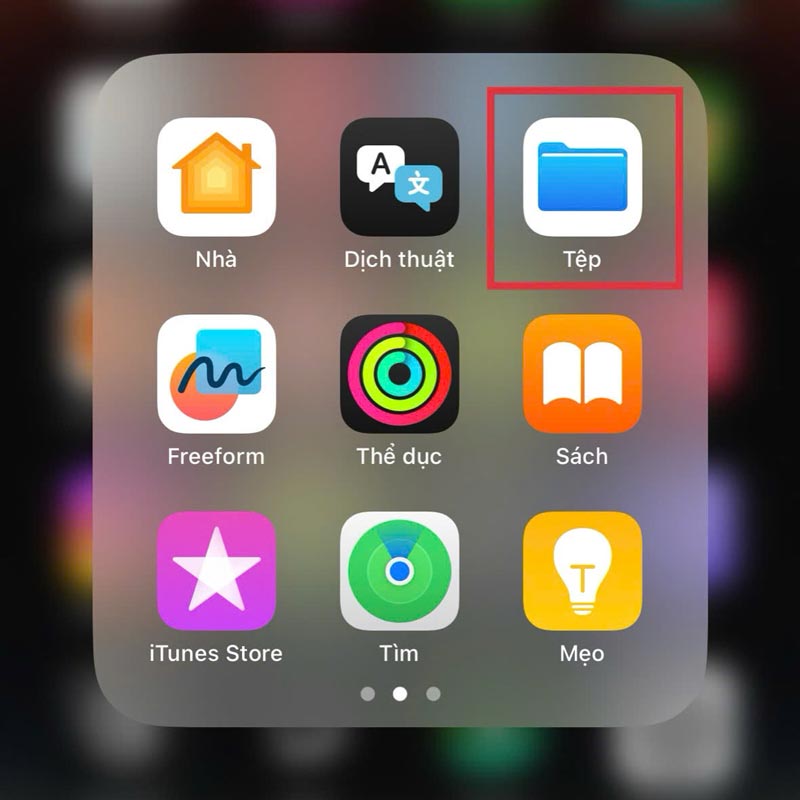
Ngoài ra thì ứng dụng Tệp (Files) cũng là ứng dụng mà chúng ta có thể xài. Ứng dụng này tiện hơn Notes ở chỗ là có thể lưu (save) trực tiếp vào ứng dụng Files để chúng ta quản lý file luôn chứ không cần phải thông qua Notes.
- Truy cập ứng dụng Tệp (Files).
- Chọn dấu 3 chấm ở trên bên phải
- Chọn “Quét tài liệu” (Scan Documents).
- Đặt tài liệu trên bề mặt phẳng.
- Hướng camera vào tài liệu.
- iPhone sẽ tự động nhận diện khung giấy và chụp ảnh.
- Chọn “Lưu” để hoàn tất.
- Đặt tên lại tài liệu.

Những Ứng Dụng Quét Tài Liệu Tốt Nhất Trên iPhone
Ngoài tính năng mặc định, bạn có thể sử dụng thêm các ứng dụng chuyên nghiệp:
Adobe Scan
- Nhận diện văn bản thông minh.
- Hỗ trợ OCR chuyển ảnh thành văn bản.
- Đồng bộ với hệ sinh thái Adobe.
Microsoft Lens
- Tối ưu cho tài liệu văn phòng.
- Kết nối trực tiếp với Word, Excel và OneNote.
CamScanner
- Nhiều bộ lọc nâng cao.
- Hỗ trợ quản lý tài liệu số lượng lớn.
Scanner Pro
- Tốc độ quét nhanh.
- Chất lượng PDF chuyên nghiệp.
Mẹo Quét Tài Liệu Bằng iPhone Rõ Nét Hơn
Đảm bảo đủ ánh sáng
Ánh sáng tốt giúp camera nhận diện văn bản chính xác và giảm hiện tượng nhiễu ảnh.
Giữ máy ổn định
Hạn chế rung tay trong quá trình chụp để đảm bảo độ sắc nét.
Đặt giấy trên nền tương phản
Ví dụ giấy trắng trên mặt bàn tối màu sẽ giúp iPhone nhận diện mép giấy tốt hơn.
Lau sạch ống kính camera
Một ống kính sạch sẽ giúp cải thiện đáng kể chất lượng bản quét.
Các Lỗi Thường Gặp Khi Quét Tài Liệu Bằng iPhone
Không nhận diện được tài liệu
Nguyên nhân thường do ánh sáng yếu hoặc tài liệu bị nhăn.
Chữ bị mờ
Có thể do camera bị bẩn hoặc khoảng cách chụp chưa phù hợp.
File PDF quá nặng
Nên giảm số lượng trang hoặc sử dụng các công cụ nén PDF trước khi gửi.
Câu Hỏi Thường Gặp
iPhone nào hỗ trợ quét tài liệu?
Hầu hết các mẫu iPhone chạy iOS hiện đại đều hỗ trợ tính năng này thông qua ứng dụng Ghi chú.
Có cần cài ứng dụng bên ngoài không?
Không. Người dùng có thể quét tài liệu trực tiếp bằng ứng dụng mặc định của iPhone.
Có thể quét nhiều trang cùng lúc không?
Có. Bạn có thể thêm nhiều trang vào cùng một tài liệu PDF trước khi lưu.
Kết Luận
Quét tài liệu bằng iPhone là giải pháp đơn giản, nhanh chóng và miễn phí giúp người dùng số hóa giấy tờ mọi lúc mọi nơi. Chỉ với vài thao tác trên ứng dụng Ghi chú, bạn có thể tạo ra các file PDF chất lượng cao phục vụ công việc, học tập và lưu trữ lâu dài. Nếu thường xuyên làm việc với tài liệu, hãy tận dụng tính năng hữu ích này để tiết kiệm thời gian và nâng cao hiệu quả công việc.
Related posts:

Cách Kiểm Tra iPhone Có Bị Theo Dõi Không? 8 Dấu Hiệu Cảnh Báo Bạn Không Nên Bỏ Qua

Chia Sẻ Mật Khẩu Wi-Fi: Top 5 Cách Nhanh Nhất, An Toàn Nhất Cho Mọi Thiết Bị

3 Cách Chuyển Dữ Liệu Từ iPhone Cũ Sang iPhone Mới Không Mất Dữ Liệu
Kiểm Tra Độ Chai Pin iPhone: Cách Xem Chính Xác Chỉ Trong 1 Phút

Đánh Giá iPhone 17 Pro Max Sau 1 Năm: Có Còn Đáng Mua Năm 2026?

Cách Ghi Âm Cuộc Gọi Trên iPhone Đơn Giản Và Hiệu Quả
8 Cách Kéo Dài Tuổi Thọ Pin iPhone Cực Dễ: Dùng 3 Năm Vẫn Khỏe!

