Mỗi khi có khách đến nhà hay bạn bè tụ tập tại quán cà phê, câu hỏi quen thuộc nhất luôn là: “Mật khẩu Wi-Fi là gì thế?”. Thay vì phải đọc đi đọc lại một chuỗi ký tự loằng ngoằng, dễ nhầm lẫn, hoặc tệ hơn là bạn… lỡ quên mất mật khẩu, các hệ điều hành hiện đại ngày nay đã tích hợp sẵn những tính năng chia sẻ cực kỳ thông minh.
Trong bài viết này, chúng tôi sẽ hướng dẫn bạn 5 cách chia sẻ mật khẩu Wi-Fi cực nhanh từ iPhone, Android sang các thiết bị khác mà không cần phải đọc từng ký tự. Đặc biệt, bài viết cũng sẽ lưu ý những nguyên tắc an toàn để bảo vệ mạng nội bộ của bạn khỏi các nguy cơ bảo mật.
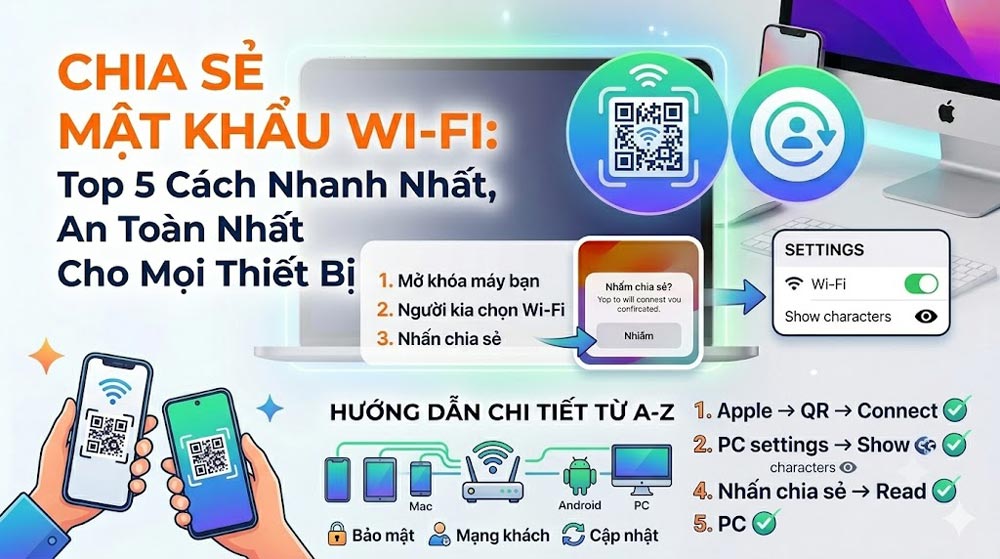
1. Chia sẻ mật khẩu Wi-Fi từ iPhone sang iPhone/iPad (Hệ sinh thái Apple)
Nếu bạn và người nhận đều sử dụng các thiết bị trong hệ sinh thái của Apple (iPhone, iPad, MacBook), tính năng tự động chia sẻ mật khẩu qua Bluetooth là phương thức “ảo diệu” và nhanh chóng nhất.
Điều kiện để thực hiện:
-
Cả hai thiết bị đều đã bật Wi-Fi và Bluetooth, đồng thời tắt Điểm truy cập cá nhân (Personal Hotspot).
-
Địa chỉ email Apple ID của người này phải được lưu trong danh bạ của người kia.
-
Hai thiết bị phải được đặt gần nhau (trong phạm vi kết nối Bluetooth).
Các bước thực hiện:
-
Bước 1: Thiết bị của bạn (đã kết nối Wi-Fi) cần được mở khóa màn hình.
-
Bước 2: Trên thiết bị của người nhận, vào mục cài đặt Wi-Fi và chọn đúng tên mạng Wi-Fi cần kết nối.
-
Bước 3: Ngay lập tức, một thông báo pop-up sẽ xuất hiện trên màn hình iPhone của bạn với nội dung “Bạn có muốn chia sẻ mật khẩu Wi-Fi cho [Tên người nhận] không?”.
-
Bước 4: Bạn chỉ cần nhấn “Chia sẻ mật khẩu” (Share Password) -> Chọn “Xong” (Done). Thiết bị của bạn bè sẽ tự động kết nối thành công.
2. Cách chia sẻ mật khẩu Wi-Fi bằng mã QR trên điện thoại Android
Hệ điều hành Android (như Samsung, Xiaomi, Oppo, Realme,…) sở hữu tính năng chia sẻ Wi-Fi thông qua mã QR vô cùng tiện lợi. Cách này thậm chí còn ưu việt hơn vì điện thoại nhận có thể là iPhone hoặc Android đều quét được.
Các bước thực hiện:
-
Bước 1: Trên điện thoại Android đã kết nối Wi-Fi, bạn vào Cài đặt (Settings) -> Kết nối -> Wi-Fi.
-
Bước 2: Nhấn vào biểu tượng bánh răng cài đặt (hoặc chạm trực tiếp) bên cạnh tên Wi-Fi đang kết nối.
-
Bước 3: Chọn mục “Mã QR” (QR Code) ở góc dưới màn hình. Lúc này, một mã QR chứa thông tin Wi-Fi sẽ xuất hiện.
-
Bước 4: Bạn chỉ cần đưa mã này cho người khác dùng camera điện thoại (hoặc ứng dụng quét QR) quét là họ sẽ tự động được kết nối vào mạng.
Mẹo nhỏ: Bạn có thể chụp ảnh màn hình mã QR này, in ra và dán ở phòng khách hoặc quầy thanh toán (nếu kinh doanh cửa hàng) để khách hàng tự quét mà không cần hỏi bạn.
3. Cách chia sẻ Wi-Fi từ Android sang iPhone bằng tính năng “Quick Share” hoặc “Nearby Share”
Từ phiên bản Android 12 trở lên, Google đã nâng cấp tính năng chia sẻ này. Khi bạn mở mã QR Wi-Fi như ở bước trên, bạn sẽ thấy thêm một tùy chọn là Quick Share (Chia sẻ nhanh).
-
Khi nhấn vào đây, điện thoại của bạn sẽ quét các thiết bị Android ở gần.
-
Chỉ cần người nhận bật tính năng Quick Share, bạn có thể gửi trực tiếp thông tin cấu hình Wi-Fi sang máy họ một cách bảo mật mà không cần họ phải đưa camera lên quét mã.
4. Cách lấy và chia sẻ mật khẩu Wi-Fi trên máy tính Windows
Nếu bạn đang ngồi làm việc trên máy tính và muốn chia sẻ mật khẩu Wi-Fi cho đồng nghiệp nhưng lại không nhớ rõ ký tự viết hoa, viết thường, hãy làm theo cách sau:
-
Bước 1: Bấm tổ hợp phím
Windows + R, gõncpa.cplvà nhấn Enter để mở danh sách kết nối mạng. -
Bước 2: Nhấp đúp chuột vào biểu tượng Wi-Fi đang kết nối.
-
Bước 3: Trong cửa sổ mới hiện ra, chọn Wireless Properties.
-
Bước 4: Chuyển sang tab Security và tích chọn ô “Show characters”. Mật khẩu chính xác của Wi-Fi sẽ hiển thị rõ ràng để bạn sao chép hoặc đọc cho người khác.
5. Sử dụng các ứng dụng và website tạo mã QR Wi-Fi chuyên nghiệp
Nếu bạn muốn tạo một mã QR cố định, thiết kế đẹp mắt để chia sẻ cho nhiều người, bạn có thể sử dụng các công cụ miễn phí trực tuyến.
-
Các trang web uy tín: Qifi.org hoặc wificard.io.
-
Cách làm: Bạn chỉ cần nhập chính xác Tên Wi-Fi (SSID), Mật khẩu (Password) và chọn loại bảo mật (thường là WPA/WPA2). Hệ thống sẽ xuất ra một file ảnh QR Code cực kỳ sắc nét để bạn lưu lại sử dụng lâu dài.
Cảnh báo bảo mật: Những lưu ý “sống còn” khi chia sẻ Wi-Fi
Mặc dù việc chia sẻ Wi-Fi giúp mang lại sự tiện lợi, tuy nhiên mạng Internet nội bộ là nơi lưu chuyển rất nhiều dữ liệu cá nhân của bạn. Để đảm bảo an toàn, hãy lưu ý:
-
Không chia sẻ mật khẩu cho người lạ: Khi một thiết bị lạ truy cập vào mạng của bạn, họ có thể sử dụng các công cụ chuyên dụng để quét các thiết bị khác trong mạng, tăng nguy cơ bị tấn công mạng (Man-in-the-middle).
-
Nên cài đặt mạng Wi-Fi dành riêng cho khách (Guest Network): Hầu hết các modem Wi-Fi hiện đại đều có tính năng tạo thêm một sóng Wi-Fi phụ cho khách. Mạng này sẽ tách biệt hoàn toàn với mạng chính của gia đình bạn, giúp bảo vệ các thiết bị lưu trữ dữ liệu (như máy tính, ổ cứng mạng NAS, camera an ninh).
-
Thay đổi mật khẩu định kỳ: Khoảng 3 – 6 tháng, bạn nên đổi mật khẩu Wi-Fi một lần để loại bỏ các thiết bị “xài ké” không mong muốn làm chậm đường truyền mạng.
Lời kết
Việc chia sẻ mật khẩu Wi-Fi giờ đây đã không còn là một trở ngại phiền toái nhờ các tính năng thông minh trên smartphone và máy tính. Tùy thuộc vào thiết bị bạn đang sở hữu, hãy chọn cho mình phương thức phù hợp nhất để tối ưu hóa trải nghiệm sử dụng mạng nhé!
Nếu thấy bài viết này hữu ích, đừng quên chia sẻ cho bạn bè và để lại bình luận nếu bạn gặp bất kỳ khó khăn nào trong quá trình thực hiện!
Related posts:
iPhone Bị Khóa Do Nhập Sai Mật Khẩu? 4 Cách Khắc Phục Thành Công 100%

3 Cách Chuyển Dữ Liệu Từ iPhone Cũ Sang iPhone Mới Không Mất Dữ Liệu

iCloud Đầy Phải Làm Sao? 10 Cách Giải Phóng Dung Lượng iCloud Hiệu Quả Nhất
Kiểm Tra Độ Chai Pin iPhone: Cách Xem Chính Xác Chỉ Trong 1 Phút

iPhone 18 Sắp Ra Mắt: Người Dùng Kỳ Vọng Điều Gì Nhất?
Cách Tìm iPhone Bị Mất: Hướng Dẫn Định Vị Chính Xác Ngay Cả Khi Tắt Máy
Cách Ghi Âm Cuộc Gọi Trên iPhone Đơn Giản Và Hiệu Quả