Wi-Fi là một trong những tính năng quan trọng nhất trên iPhone, giúp người dùng truy cập Internet, xem video, làm việc và liên lạc trực tuyến. Tuy nhiên, không ít người gặp phải tình trạng iPhone không kết nối Wi-Fi hoặc kết nối chập chờn gây nhiều bất tiện trong quá trình sử dụng.
Bài viết dưới đây sẽ giúp bạn tìm hiểu nguyên nhân phổ biến và những cách khắc phục hiệu quả nhất.
Dấu Hiệu iPhone Không Kết Nối Wi-Fi
Khi gặp lỗi Wi-Fi, iPhone thường xuất hiện một số biểu hiện như:
- Không tìm thấy mạng Wi-Fi.
- Không thể kết nối với mạng Wi-Fi mặc dù nhập đúng mật khẩu.
- Wi-Fi kết nối nhưng không có Internet.
- Kết nối Wi-Fi bị ngắt liên tục.
- Biểu tượng Wi-Fi bị mờ và không thể bật.
Nguyên Nhân Khiến iPhone Không Kết Nối Wi-Fi
1. Lỗi Từ Bộ Phát Wi-Fi (Router)
Router hoạt động quá lâu hoặc gặp lỗi phần mềm có thể khiến thiết bị không cấp phát địa chỉ IP cho iPhone.
2. Mật Khẩu Wi-Fi Không Chính Xác
Đây là nguyên nhân khá phổ biến, đặc biệt khi người dùng thay đổi mật khẩu nhưng chưa cập nhật trên thiết bị.
3. Lỗi Cài Đặt Mạng
Một số cấu hình mạng bị xung đột hoặc lưu trữ sai thông tin có thể khiến iPhone không thể kết nối Internet.
4. Phiên Bản iOS Gặp Lỗi
Sau khi cập nhật hệ điều hành, một số người dùng có thể gặp lỗi liên quan đến kết nối Wi-Fi.
5. Tín Hiệu Wi-Fi Quá Yếu
Khoảng cách xa router hoặc vật cản giữa thiết bị và bộ phát có thể làm giảm chất lượng tín hiệu.
6. Hỏng Phần Cứng Wi-Fi
Trong một số trường hợp hiếm gặp, chip Wi-Fi hoặc các linh kiện liên quan trên bo mạch bị hỏng khiến thiết bị không thể kết nối mạng.
Cách Khắc Phục iPhone Không Kết Nối Wi-Fi
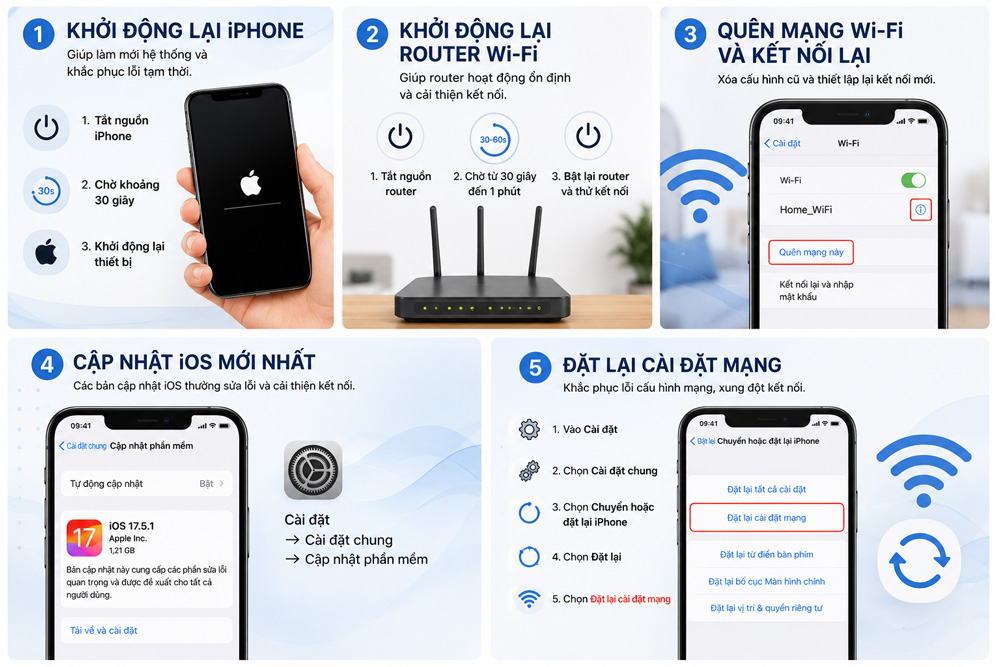
Khởi Động Lại iPhone
Khởi động lại giúp làm mới hệ thống và xử lý nhiều lỗi tạm thời.
Các bước thực hiện:
- Tắt nguồn iPhone.
- Chờ khoảng 30 giây.
- Khởi động lại thiết bị.
Khởi Động Lại Router Wi-Fi
- Tắt nguồn router.
- Chờ từ 30 giây đến 1 phút.
- Bật lại thiết bị và thử kết nối.
Đây là cách đơn giản nhưng mang lại hiệu quả cao trong nhiều trường hợp.
Quên Mạng Wi-Fi Và Kết Nối Lại
Các bước thực hiện:
- Vào Cài đặt > Wi-Fi.
- Chọn biểu tượng chữ “i” bên cạnh mạng Wi-Fi.
- Nhấn Quên mạng này.
- Kết nối lại và nhập mật khẩu.
Bật Và Tắt Chế Độ Máy Bay
Việc bật chế độ máy bay trong khoảng 10 giây rồi tắt có thể giúp làm mới các kết nối mạng trên thiết bị.
Kiểm Tra Bản Cập Nhật iOS
Apple thường phát hành các bản cập nhật nhằm sửa lỗi kết nối mạng.
Thực hiện:
- Vào Cài đặt.
- Chọn Cài đặt chung.
- Chọn Cập nhật phần mềm.
- Tiến hành cập nhật nếu có phiên bản mới.
Đặt Lại Cài Đặt Mạng
Nếu các cách trên không hiệu quả, bạn có thể đặt lại cài đặt mạng.
Thao tác:
- Vào Cài đặt.
- Chọn Cài đặt chung.
- Chọn Chuyển hoặc đặt lại iPhone.
- Chọn Đặt lại.
- Chọn Đặt lại cài đặt mạng.
Lưu ý: Thao tác này sẽ xóa toàn bộ mạng Wi-Fi đã lưu và mật khẩu tương ứng.
Khi Nào Nên Mang iPhone Đi Sửa?
Nếu đã thử tất cả các cách khắc phục nhưng iPhone vẫn không kết nối được Wi-Fi, rất có thể thiết bị đang gặp vấn đề phần cứng như:
- Hỏng IC Wi-Fi.
- Hỏng anten Wi-Fi.
- Lỗi bo mạch chủ.
- Thiết bị bị ảnh hưởng do va đập hoặc vào nước.
Lúc này, bạn nên mang máy đến trung tâm sửa chữa uy tín để được kiểm tra chính xác.
Mẹo Giúp Kết Nối Wi-Fi Ổn Định Hơn
- Thường xuyên cập nhật iOS mới nhất.
- Không cài đặt ứng dụng từ nguồn không rõ ràng.
- Đặt router ở vị trí thông thoáng.
- Hạn chế sử dụng quá nhiều thiết bị cùng lúc trên một mạng Wi-Fi.
- Khởi động lại router định kỳ.
Câu Hỏi Thường Gặp
Vì sao iPhone báo đã kết nối Wi-Fi nhưng không vào được mạng?
Nguyên nhân có thể do router mất kết nối Internet hoặc lỗi cấp phát địa chỉ IP.
Đặt lại cài đặt mạng có làm mất dữ liệu không?
Không. Thao tác này chỉ xóa các cài đặt mạng như Wi-Fi, VPN và Bluetooth đã lưu.
Có nên cập nhật iOS khi gặp lỗi Wi-Fi?
Có. Các bản cập nhật mới thường chứa các bản vá giúp khắc phục lỗi kết nối mạng.
Kết Luận
Lỗi iPhone không kết nối Wi-Fi có thể xuất phát từ nhiều nguyên nhân khác nhau, từ cấu hình mạng, router cho đến phần cứng của thiết bị. Việc xác định đúng nguyên nhân sẽ giúp bạn xử lý nhanh chóng và tránh phát sinh chi phí sửa chữa không cần thiết.
Hy vọng những hướng dẫn trên sẽ giúp bạn khôi phục kết nối Wi-Fi và sử dụng iPhone ổn định hơn trong quá trình học tập, làm việc và giải trí.
Related posts:
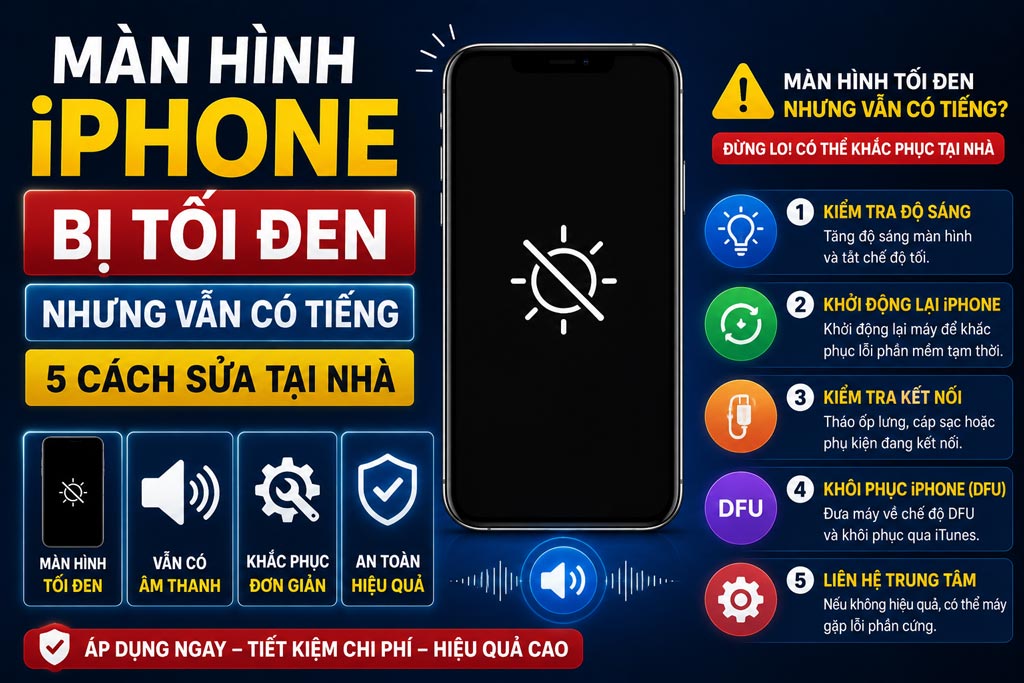
Màn Hình iPhone Bị Tối Đen Nhưng Vẫn Có Tiếng: 5 Cách Sửa Tại Nhà
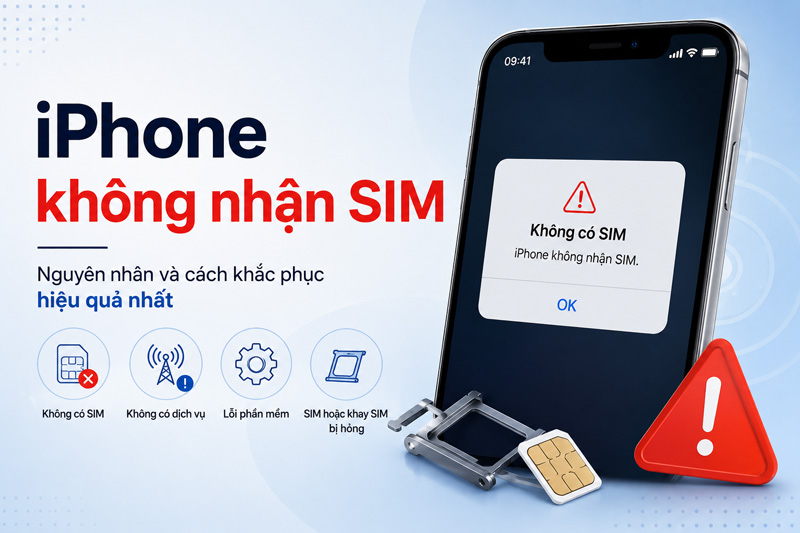
iPhone không nhận SIM: Nguyên nhân và cách khắc phục hiệu quả nhất
Màn Hình iPhone Bị Đơ Cảm Ứng Không Vuốt Được: 6 Cách Sửa Nhanh

Camera iPhone Bị Đen? 10 Cách Khắc Phục Nhanh Tại Nhà Trước Khi Mang Đi Sửa

AirDrop Không Tìm Thấy Thiết Bị: Nguyên Nhân Và 10 Cách Khắc Phục Hiệu Quả
iPhone Sạc Đến 80% Rồi Dừng? Nguyên Nhân Và 8 Cách Khắc Phục Hiệu Quả
Bluetooth iPhone Không Kết Nối? 10 Cách Khắc Phục Nhanh Chóng Và Hiệu Quả