Bạn vô tình xóa nhầm những bức ảnh quan trọng trên iPhone và đang lo lắng không biết có thể khôi phục lại được hay không? Tin vui là trong nhiều trường hợp, Apple cho phép người dùng lấy lại ảnh đã xóa trên iPhone chỉ với vài thao tác đơn giản.
Trong bài viết này, chúng tôi sẽ hướng dẫn chi tiết những cách khôi phục ảnh bị xóa trên iPhone, từ đơn giản đến nâng cao, giúp bạn tăng cơ hội tìm lại những khoảnh khắc quý giá.

Ảnh Đã Xóa Trên iPhone Có Khôi Phục Được Không?
Câu trả lời là Có.
Khi bạn xóa ảnh trên iPhone, chúng thường không biến mất ngay lập tức mà sẽ được chuyển vào thư mục “Đã xóa gần đây” (Recently Deleted) trong vòng 30 ngày. Ngoài ra, nếu đã sao lưu dữ liệu bằng iCloud hoặc máy tính, bạn vẫn có thể khôi phục ảnh ngay cả khi đã quá thời hạn này.
Cách 1: Lấy Lại Ảnh Từ Album “Đã Xóa Gần Đây”
Đây là cách nhanh nhất nếu ảnh mới bị xóa.
Các bước thực hiện:
Bước 1: Mở ứng dụng Ảnh (Photos).
Bước 2: Kéo xuống và chọn Đã xóa gần đây.
Bước 3: Sử dụng Face ID, Touch ID hoặc mật mã để mở album.
Bước 4: Chọn ảnh muốn khôi phục.
Bước 5: Nhấn Khôi phục.
Sau khi hoàn tất, ảnh sẽ quay trở lại vị trí ban đầu trong thư viện.
Lưu ý:
- Ảnh chỉ được lưu tại đây tối đa 30 ngày.
- Sau thời gian này, ảnh sẽ bị xóa vĩnh viễn khỏi thiết bị.
Cách 2: Khôi Phục Ảnh Từ iCloud Photos
Nếu đang sử dụng iCloud Photos, ảnh của bạn có thể vẫn được lưu trên máy chủ của Apple.
Thực hiện như sau:
- Truy cập phần Cài đặt trên iPhone.
- Chọn Apple ID.
- Vào iCloud → Ảnh.
- Kiểm tra xem tính năng Đồng bộ hóa iPhone đã được bật hay chưa.
Nếu ảnh xuất hiện trở lại sau khi kết nối Wi-Fi ổn định, bạn chỉ cần chờ quá trình đồng bộ hoàn tất.
Cách 3: Khôi Phục Từ Bản Sao Lưu iCloud
Nếu ảnh không còn trong thư mục “Đã xóa gần đây”, bạn có thể sử dụng bản sao lưu iCloud.
Điều kiện:
- Đã bật tính năng sao lưu iCloud trước khi xóa ảnh.
- Bản sao lưu được tạo trước thời điểm ảnh bị mất.
Các bước:
- Vào Cài đặt → Cài đặt chung.
- Chọn Chuyển hoặc đặt lại iPhone.
- Nhấn Xóa tất cả nội dung và cài đặt.
- Thiết lập lại iPhone.
- Chọn Khôi phục từ bản sao lưu iCloud.
- Đăng nhập Apple ID và chọn bản sao lưu phù hợp.
Lưu ý:
Phương pháp này sẽ thay thế dữ liệu hiện tại bằng dữ liệu từ thời điểm sao lưu.
Cách 4: Khôi Phục Ảnh Qua Máy Tính
Nếu từng sao lưu iPhone bằng iTunes hoặc Finder, bạn cũng có thể lấy lại ảnh.
Đối với máy Mac:
- Mở Finder.
- Kết nối iPhone bằng cáp.
- Chọn Khôi phục bản sao lưu.
Đối với Windows:
- Mở iTunes.
- Chọn biểu tượng iPhone.
- Nhấn Restore Backup.
Có Nên Sử Dụng Phần Mềm Khôi Phục Dữ Liệu?
Hiện nay có nhiều phần mềm quảng cáo khả năng khôi phục ảnh đã xóa trên iPhone. Tuy nhiên, bạn cần cân nhắc kỹ vì:
Ưu điểm:
- Có thể hỗ trợ tìm lại dữ liệu trong một số trường hợp đặc biệt.
- Giao diện dễ sử dụng.
Nhược điểm:
- Nhiều phần mềm yêu cầu trả phí.
- Không phải công cụ nào cũng đáng tin cậy.
- Có nguy cơ ảnh hưởng đến quyền riêng tư nếu tải từ nguồn không rõ ràng.
Làm Gì Để Tránh Mất Ảnh Trong Tương Lai?
Để hạn chế rủi ro mất dữ liệu, bạn nên:
- Bật iCloud Photos để tự động đồng bộ ảnh.
- Thường xuyên sao lưu iPhone.
- Kiểm tra thư mục “Đã xóa gần đây” trước khi xóa vĩnh viễn.
- Chuyển ảnh quan trọng sang ổ cứng hoặc dịch vụ lưu trữ khác.
Những Câu Hỏi Thường Gặp
Ảnh đã xóa hơn 30 ngày có lấy lại được không?
Có thể, nếu bạn có bản sao lưu iCloud hoặc bản sao lưu trên máy tính được tạo trước thời điểm xóa ảnh.
Khôi phục ảnh từ iCloud có mất dữ liệu hiện tại không?
Nếu sử dụng cách khôi phục toàn bộ từ bản sao lưu iCloud, dữ liệu hiện tại có thể bị thay thế.
Không sao lưu iPhone thì có lấy lại được ảnh không?
Khả năng thành công sẽ thấp hơn. Trong trường hợp này, bạn chỉ có thể kiểm tra thư mục “Đã xóa gần đây” hoặc cân nhắc các công cụ khôi phục chuyên dụng.
Kết Luận
Việc vô tình xóa mất ảnh trên iPhone là điều mà nhiều người dùng từng gặp phải. May mắn thay, Apple đã cung cấp nhiều phương pháp giúp bạn lấy lại ảnh đã xóa trên iPhone một cách dễ dàng và an toàn.
Nếu ảnh vừa mới bị xóa, hãy kiểm tra ngay thư mục Đã xóa gần đây. Trong trường hợp ảnh đã biến mất hoàn toàn, các bản sao lưu iCloud hoặc máy tính sẽ là “phao cứu sinh” hữu ích.
Hy vọng những hướng dẫn trên sẽ giúp bạn khôi phục thành công những bức ảnh quan trọng của mình. Nếu thấy bài viết hữu ích, đừng quên chia sẻ để nhiều người biết đến hơn.
Related posts:

Cách Kiểm Tra iPhone Có Bị Theo Dõi Không? 8 Dấu Hiệu Cảnh Báo Bạn Không Nên Bỏ Qua
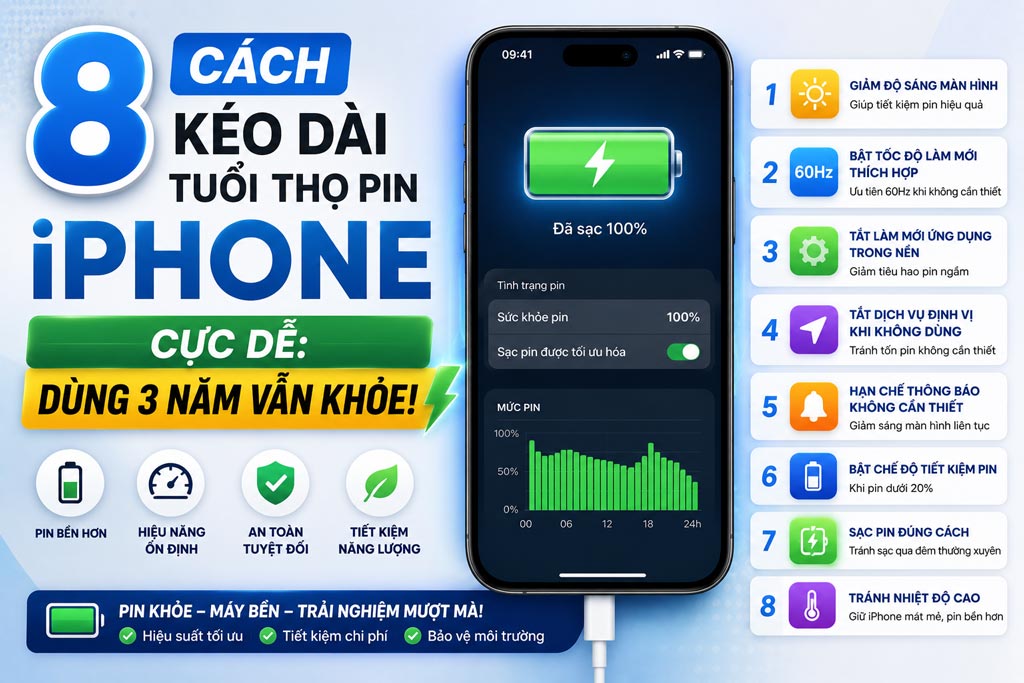
8 Cách Kéo Dài Tuổi Thọ Pin iPhone Cực Dễ: Dùng 3 Năm Vẫn Khỏe!

Cách Khóa Ứng Dụng Trên iPhone Đơn Giản, An Toàn Và Hiệu Quả Nhất
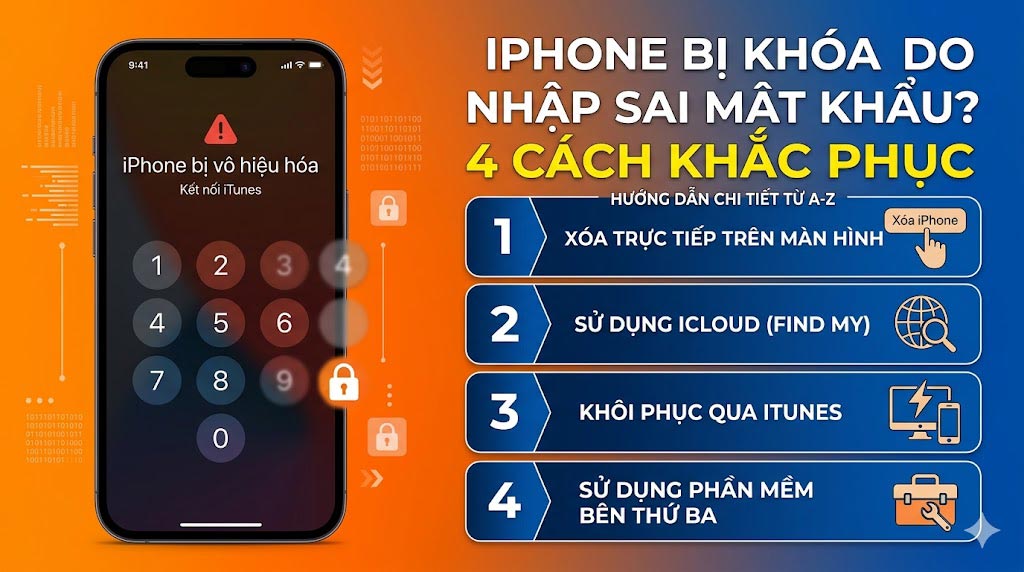
iPhone Bị Khóa Do Nhập Sai Mật Khẩu? 4 Cách Khắc Phục Thành Công 100%
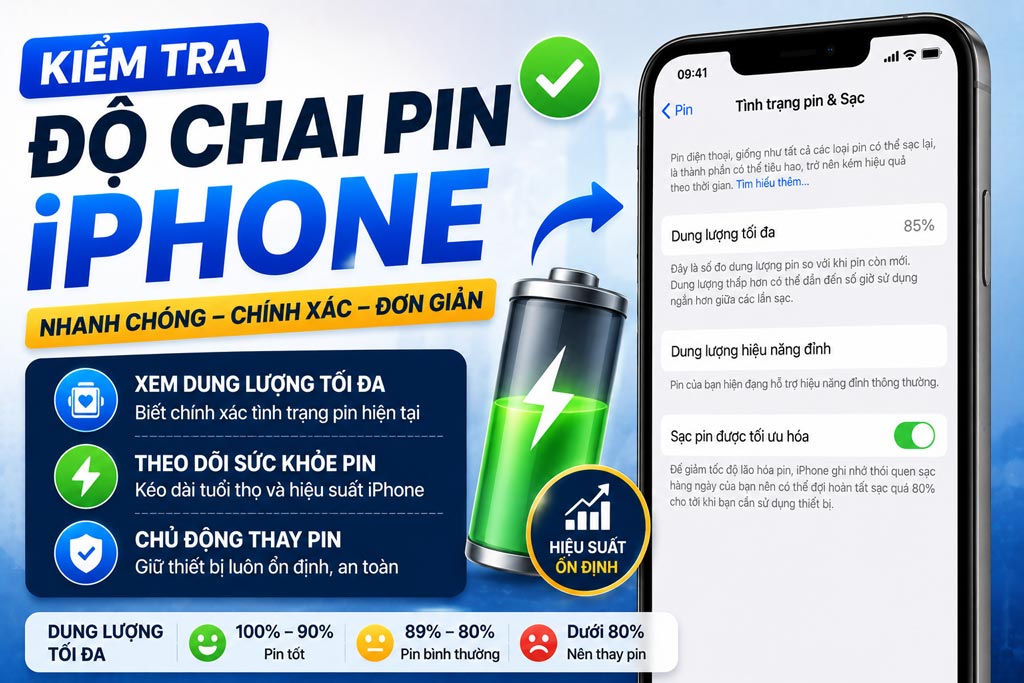
Kiểm Tra Độ Chai Pin iPhone: Cách Xem Chính Xác Chỉ Trong 1 Phút
![Cách Bật Phần Trăm Pin iPhone Đơn Giản Trong 1 Phút [Cập Nhật Mới Nhất]](https://anhpv.com/wp-content/uploads/2026/06/cach-bat-phan-tram-pin-iphone.jpg)
Cách Bật Phần Trăm Pin iPhone Đơn Giản Trong 1 Phút [Cập Nhật Mới Nhất]

iPhone 18 Sắp Ra Mắt: Người Dùng Kỳ Vọng Điều Gì Nhất?