Bạn vừa mua một chiếc iPhone mới và đang lo lắng không biết làm sao để chuyển toàn bộ dữ liệu từ máy cũ sang máy mới? Tin vui là Apple đã cung cấp nhiều phương pháp giúp người dùng sao chép dữ liệu chỉ trong vài phút mà không cần kiến thức kỹ thuật phức tạp.
Trong bài viết này, chúng tôi sẽ hướng dẫn chi tiết cách chuyển dữ liệu sang iPhone mới, bao gồm danh bạ, hình ảnh, video, tin nhắn, ứng dụng và các cài đặt cá nhân.

Vì Sao Nên Chuyển Dữ Liệu Đúng Cách?
Việc chuyển dữ liệu đúng quy trình sẽ giúp:
- Giữ nguyên danh bạ và tin nhắn.
- Không mất ảnh và video quan trọng.
- Giữ lại ứng dụng đã cài đặt.
- Tiết kiệm thời gian thiết lập máy mới.
- Đồng bộ toàn bộ tài khoản Apple ID.
Nếu thực hiện sai cách, bạn có thể mất dữ liệu hoặc phải cài đặt lại mọi thứ từ đầu.
Những Điều Cần Chuẩn Bị Trước Khi Chuyển Dữ Liệu
Trước khi bắt đầu, hãy đảm bảo:
✅ Cả hai iPhone đều còn đủ pin (trên 50%).
✅ Kết nối Wi-Fi ổn định.
✅ Đăng nhập Apple ID trên máy cũ.
✅ Cập nhật iOS lên phiên bản mới nhất nếu có thể.
✅ Sao lưu dữ liệu quan trọng trước khi thực hiện.
Cách Chuyển Dữ Liệu Sang iPhone Mới Bằng Quick Start
Đây là phương pháp được Apple khuyến nghị và dễ thực hiện nhất.
Bước 1: Đặt Hai iPhone Gần Nhau
- Bật nguồn iPhone mới.
- Đặt cạnh iPhone cũ.
- Mở khóa iPhone cũ.
Một cửa sổ thiết lập sẽ xuất hiện.
Bước 2: Thiết Lập iPhone Mới
- Chọn Tiếp tục trên iPhone cũ.
- Quét hình ảnh động xuất hiện trên iPhone mới.
- Nhập mật mã của iPhone cũ.
Bước 3: Bắt Đầu Chuyển Dữ Liệu
Chọn:
Chuyển từ iPhone
Quá trình sao chép sẽ bắt đầu.
Thời gian nhanh hay chậm phụ thuộc vào:
- Dung lượng dữ liệu.
- Tốc độ Wi-Fi.
- Phiên bản iOS.
Chuyển Dữ Liệu Sang iPhone Mới Bằng iCloud
Nếu không còn giữ iPhone cũ bên cạnh, bạn có thể sử dụng iCloud.
Sao Lưu Dữ Liệu Trên iPhone Cũ
- Mở Cài đặt.
- Chọn Apple ID.
- Chọn iCloud.
- Chọn Sao lưu iCloud.
- Nhấn Sao lưu bây giờ.
Đợi quá trình hoàn tất.
Khôi Phục Trên iPhone Mới
- Bật iPhone mới.
- Đăng nhập Apple ID.
- Chọn Khôi phục từ bản sao lưu iCloud.
- Chọn bản sao lưu mới nhất.
Hệ thống sẽ tự động tải dữ liệu về máy.
Cách Chuyển Dữ Liệu Bằng Máy Tính
Phương pháp này phù hợp khi:
- Không đủ dung lượng iCloud.
- Mạng Internet chậm.
- Muốn sao lưu đầy đủ.
Với Windows
Sử dụng iTunes:
- Kết nối iPhone cũ với máy tính.
- Chọn Sao lưu.
- Kết nối iPhone mới.
- Chọn Khôi phục bản sao lưu.
Với Mac
Sử dụng Finder:
- Kết nối iPhone cũ.
- Tạo bản sao lưu.
- Kết nối iPhone mới.
- Khôi phục dữ liệu.
Cách Chuyển Dữ Liệu Từ Android Sang iPhone
Apple cung cấp ứng dụng hỗ trợ chính thức.
Bước 1
Tải ứng dụng:
Move to iOS
trên điện thoại Android.
Bước 2
Trong quá trình thiết lập iPhone mới:
- Chọn Chuyển dữ liệu từ Android.
Bước 3
Nhập mã xác thực hiển thị trên iPhone vào Android.
Sau đó chọn dữ liệu cần chuyển:
- Danh bạ.
- Tin nhắn.
- Ảnh.
- Video.
- Tài khoản Google.
Những Dữ Liệu Có Thể Chuyển Sang iPhone Mới
Thông thường hệ thống sẽ chuyển:
Thông tin cá nhân
- Danh bạ.
- Lịch.
- Ghi chú.
- Tin nhắn.
Dữ liệu giải trí
- Hình ảnh.
- Video.
- Nhạc.
Ứng dụng
- Ứng dụng đã cài.
- Dữ liệu ứng dụng tương thích.
Cài đặt
- Wi-Fi đã lưu.
- Hình nền.
- Bố cục màn hình.
Những Dữ Liệu Có Thể Không Được Chuyển
Một số dữ liệu yêu cầu đăng nhập lại:
- Ứng dụng ngân hàng.
- Ví điện tử.
- Mã xác thực 2 lớp.
- Một số game trực tuyến.
Điều này nhằm đảm bảo tính bảo mật.
Các Lỗi Thường Gặp Khi Chuyển Dữ Liệu
Chuyển dữ liệu bị treo
Nguyên nhân:
- Wi-Fi yếu.
- Dung lượng quá lớn.
- Khoảng cách giữa hai máy quá xa.
Cách xử lý
- Khởi động lại thiết bị.
- Kết nối Wi-Fi ổn định hơn.
- Cắm sạc cho cả hai máy.
Không Thấy Tùy Chọn Quick Start
Kiểm tra:
- Bluetooth đã bật chưa.
- Cả hai máy có dùng iOS mới không.
- Apple ID có đăng nhập đúng không.
Không Đủ Dung Lượng iCloud
Bạn có thể:
- Xóa dữ liệu cũ.
- Nâng cấp iCloud.
- Sử dụng iTunes hoặc Finder thay thế.
Mẹo Giúp Chuyển Dữ Liệu Nhanh Hơn
- Sạc đầy pin trước khi thực hiện.
- Kết nối Wi-Fi tốc độ cao.
- Xóa bớt dữ liệu không cần thiết.
- Cập nhật iOS mới nhất.
- Giữ hai thiết bị gần nhau trong suốt quá trình.
Câu Hỏi Thường Gặp
Chuyển dữ liệu sang iPhone mới có mất dữ liệu không?
Không, nếu thực hiện đúng quy trình và sao lưu trước khi bắt đầu.
Chuyển dữ liệu mất bao lâu?
Thông thường từ 10 phút đến 2 giờ tùy dung lượng dữ liệu.
Có cần SIM để chuyển dữ liệu không?
Không bắt buộc. Bạn vẫn có thể chuyển dữ liệu thông qua Wi-Fi và Apple ID.
Sau khi chuyển xong có thể xóa dữ liệu trên máy cũ không?
Có. Tuy nhiên nên kiểm tra kỹ dữ liệu trên iPhone mới trước khi đặt lại máy cũ.
Kết Luận
Biết cách chuyển dữ liệu sang iPhone mới sẽ giúp bạn tiết kiệm rất nhiều thời gian khi nâng cấp thiết bị. Trong hầu hết trường hợp, tính năng Quick Start là lựa chọn nhanh chóng và tiện lợi nhất. Nếu gặp khó khăn về mạng hoặc dung lượng, bạn có thể sử dụng iCloud hoặc máy tính để sao lưu và khôi phục dữ liệu an toàn.
Hãy luôn sao lưu dữ liệu trước khi thực hiện để đảm bảo những hình ảnh, video và thông tin quan trọng của bạn được bảo vệ tối đa.
Related posts:
Cách Khóa Ứng Dụng Trên iPhone Đơn Giản, An Toàn Và Hiệu Quả Nhất
Kiểm Tra Độ Chai Pin iPhone: Cách Xem Chính Xác Chỉ Trong 1 Phút
![Cách Bật Phần Trăm Pin iPhone Đơn Giản Trong 1 Phút [Cập Nhật Mới Nhất]](https://anhpv.com/wp-content/uploads/2026/06/cach-bat-phan-tram-pin-iphone.jpg)
Cách Bật Phần Trăm Pin iPhone Đơn Giản Trong 1 Phút [Cập Nhật Mới Nhất]
5 Cách Chặn Cuộc Gọi Rác Trên iPhone Triệt Để: Không Còn Bị Làm Phiền!
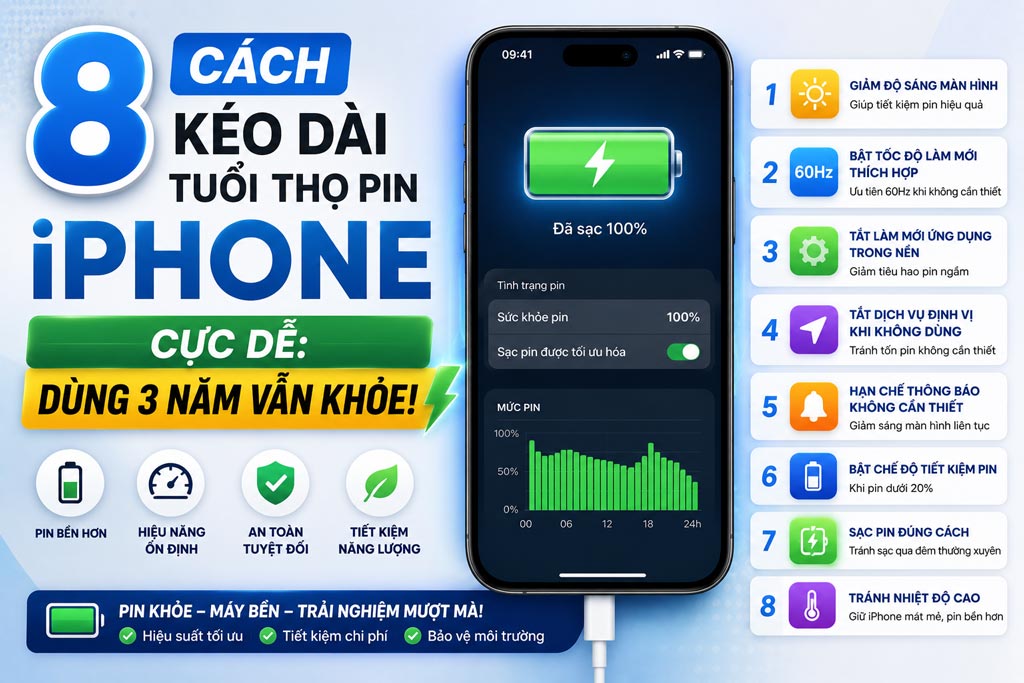
8 Cách Kéo Dài Tuổi Thọ Pin iPhone Cực Dễ: Dùng 3 Năm Vẫn Khỏe!

Đánh Giá iPhone 17 Pro Max Sau 1 Năm: Có Còn Đáng Mua Năm 2026?
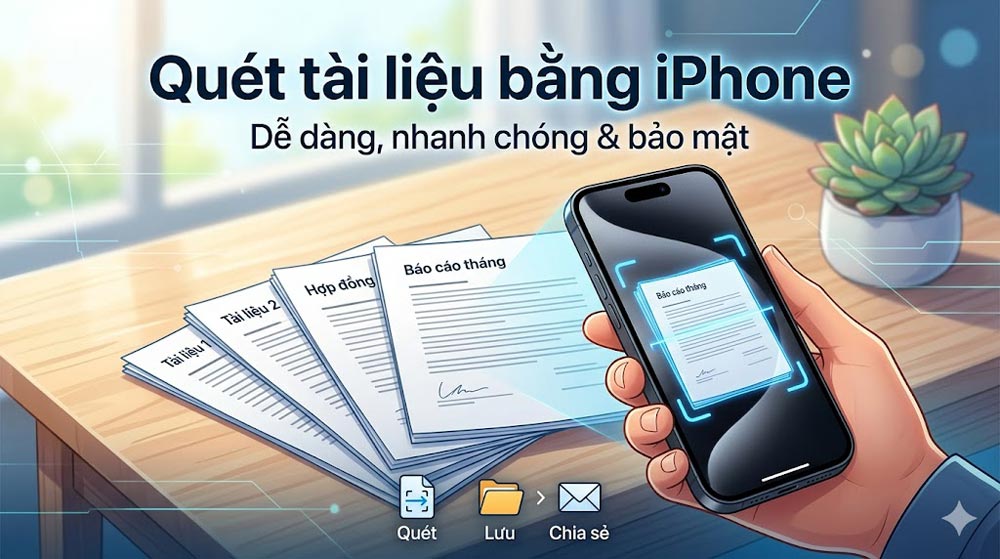
Quét Tài Liệu Bằng iPhone: Hướng Dẫn Chi Tiết, Nhanh Chóng Và Hiệu Quả