
Bluetooth là tính năng quan trọng giúp iPhone kết nối với tai nghe không dây, loa Bluetooth, Apple Watch, ô tô và nhiều thiết bị khác. Tuy nhiên, không ít người dùng gặp phải tình trạng Bluetooth iPhone không kết nối được, gây ra nhiều bất tiện trong quá trình sử dụng.
Nếu bạn cũng đang đau đầu vì lỗi này, đừng lo lắng. Bài viết dưới đây sẽ hướng dẫn chi tiết nguyên nhân và cách khắc phục hiệu quả ngay tại nhà.
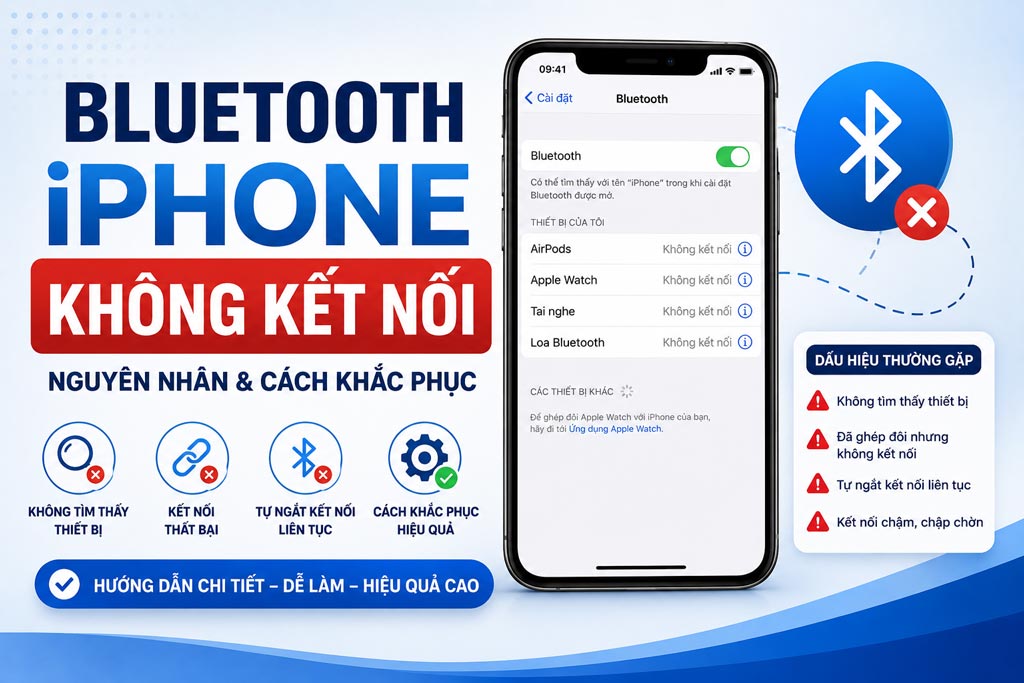
Dấu Hiệu Bluetooth iPhone Không Kết Nối
Một số biểu hiện thường gặp bao gồm:
- iPhone không tìm thấy thiết bị Bluetooth.
- Đã ghép đôi nhưng không thể kết nối.
- Bluetooth tự ngắt liên tục.
- Âm thanh bị gián đoạn khi sử dụng tai nghe Bluetooth.
- Không thể bật Bluetooth trên iPhone.
Nguyên Nhân Khiến Bluetooth iPhone Không Kết Nối
Tình trạng này có thể xuất phát từ nhiều nguyên nhân khác nhau như:
- Thiết bị Bluetooth ở quá xa iPhone.
- Thiết bị chưa được đặt ở chế độ ghép đôi.
- Lỗi phần mềm trên iOS.
- Bộ nhớ kết nối Bluetooth bị xung đột.
- Phiên bản iOS quá cũ.
- Phần cứng Bluetooth bị hư hỏng.
10 Cách Khắc Phục Bluetooth iPhone Không Kết Nối
1. Tắt Và Bật Lại Bluetooth
Đây là cách đơn giản nhưng mang lại hiệu quả trong nhiều trường hợp.
Cách thực hiện:
- Mở Cài đặt.
- Chọn Bluetooth.
- Tắt Bluetooth khoảng 10 giây.
- Bật lại và thử kết nối.
2. Khởi Động Lại iPhone
Việc khởi động lại sẽ giúp hệ thống làm mới các tiến trình đang hoạt động.
Cách thực hiện:
- Nhấn giữ nút nguồn và nút tăng âm lượng.
- Kéo thanh trượt để tắt nguồn.
- Chờ khoảng 30 giây rồi bật lại.
3. Kiểm Tra Khoảng Cách Kết Nối
Bluetooth thường hoạt động ổn định trong phạm vi khoảng 10 mét.
Hãy đảm bảo:
- Thiết bị không quá xa.
- Không có vật cản lớn giữa hai thiết bị.
4. Đưa Thiết Bị Về Chế Độ Ghép Đôi
Nhiều tai nghe hoặc loa Bluetooth yêu cầu người dùng kích hoạt chế độ Pairing.
Hãy tham khảo hướng dẫn sử dụng của thiết bị để thực hiện đúng cách.
5. Quên Thiết Bị Và Kết Nối Lại
Nếu đã từng ghép đôi trước đó, hãy thử xóa kết nối cũ.
Thao tác:
- Vào Cài đặt.
- Chọn Bluetooth.
- Nhấn vào biểu tượng (i) bên cạnh thiết bị.
- Chọn Quên thiết bị này.
- Tiến hành ghép đôi lại từ đầu.
6. Cập Nhật Phiên Bản iOS Mới Nhất
Apple thường xuyên phát hành các bản cập nhật để sửa lỗi hệ thống.
Kiểm tra cập nhật:
- Vào Cài đặt.
- Chọn Cài đặt chung.
- Nhấn Cập nhật phần mềm.
Nếu có phiên bản mới, hãy cập nhật ngay.
7. Đặt Lại Cài Đặt Mạng
Lỗi Bluetooth đôi khi liên quan đến cài đặt mạng trên thiết bị.
Các bước thực hiện:
- Vào Cài đặt.
- Chọn Cài đặt chung.
- Nhấn Chuyển hoặc đặt lại iPhone.
- Chọn Đặt lại.
- Nhấn Đặt lại cài đặt mạng.
Lưu ý:
- Wi-Fi đã lưu sẽ bị xóa.
- Bạn cần nhập lại mật khẩu Wi-Fi sau khi hoàn tất.
8. Kiểm Tra Thiết Bị Bluetooth Khác
Để xác định nguyên nhân, hãy thử:
- Kết nối iPhone với thiết bị Bluetooth khác.
- Kết nối thiết bị Bluetooth đó với điện thoại khác.
Điều này giúp xác định lỗi nằm ở iPhone hay phụ kiện.
9. Đảm Bảo Thiết Bị Bluetooth Đủ Pin
Pin yếu có thể khiến quá trình ghép đôi thất bại hoặc bị gián đoạn.
Hãy sạc đầy pin cho:
- Tai nghe Bluetooth.
- Loa Bluetooth.
- Đồng hồ thông minh.
10. Liên Hệ Trung Tâm Bảo Hành
Nếu đã thử tất cả các phương pháp trên nhưng Bluetooth vẫn không hoạt động, rất có thể iPhone đang gặp vấn đề về phần cứng.
Bạn nên mang máy đến trung tâm bảo hành hoặc cơ sở sửa chữa uy tín để được kiểm tra.
Những Câu Hỏi Thường Gặp
Tại sao iPhone không tìm thấy tai nghe Bluetooth?
Nguyên nhân thường do tai nghe chưa ở chế độ ghép đôi hoặc đã kết nối với thiết bị khác.
Đặt lại cài đặt mạng có làm mất dữ liệu không?
Không. Thao tác này chỉ xóa các thiết lập mạng như Wi-Fi và Bluetooth đã lưu trước đó.
Bluetooth iPhone bị xám và không bật được phải làm sao?
Bạn nên khởi động lại thiết bị, cập nhật iOS hoặc liên hệ trung tâm bảo hành nếu tình trạng vẫn tiếp diễn.
Mẹo Hạn Chế Lỗi Bluetooth Trên iPhone
- Thường xuyên cập nhật iOS.
- Không cài đặt ứng dụng từ nguồn không đáng tin cậy.
- Hạn chế kết nối quá nhiều thiết bị Bluetooth cùng lúc.
- Khởi động lại iPhone định kỳ.
Kết Luận
Tình trạng Bluetooth iPhone không kết nối có thể xuất phát từ nhiều nguyên nhân khác nhau, từ lỗi phần mềm đơn giản cho đến sự cố phần cứng. Tuy nhiên, trong phần lớn trường hợp, người dùng hoàn toàn có thể tự khắc phục bằng các phương pháp được hướng dẫn ở trên.
Hy vọng bài viết đã giúp bạn xử lý thành công lỗi Bluetooth trên iPhone. Nếu thấy hữu ích, đừng quên chia sẻ cho bạn bè và người thân để cùng áp dụng khi cần thiết.
