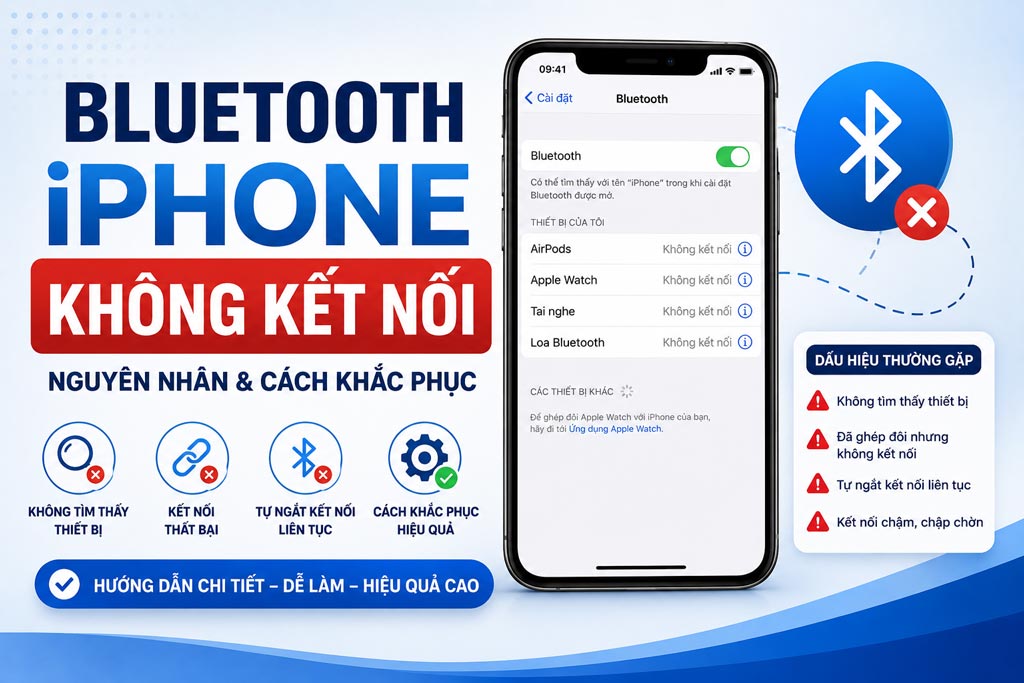
Bạn đang muốn nhắn tin bằng iMessage nhưng iPhone liên tục báo “Đang chờ kích hoạt”, “Kích hoạt không thành công” hoặc không thể gửi tin nhắn bằng iMessage? Đây là lỗi khá phổ biến, đặc biệt sau khi đổi SIM, chuyển sang iPhone mới, cập nhật iOS hoặc thay đổi số điện thoại.
Trong nhiều trường hợp, bạn hoàn toàn có thể tự khắc phục lỗi iMessage không kích hoạt được ngay tại nhà mà không cần mang iPhone đi sửa.
Bài viết dưới đây sẽ hướng dẫn chi tiết nguyên nhân và 10 cách sửa iMessage không kích hoạt được đơn giản, dễ thực hiện.
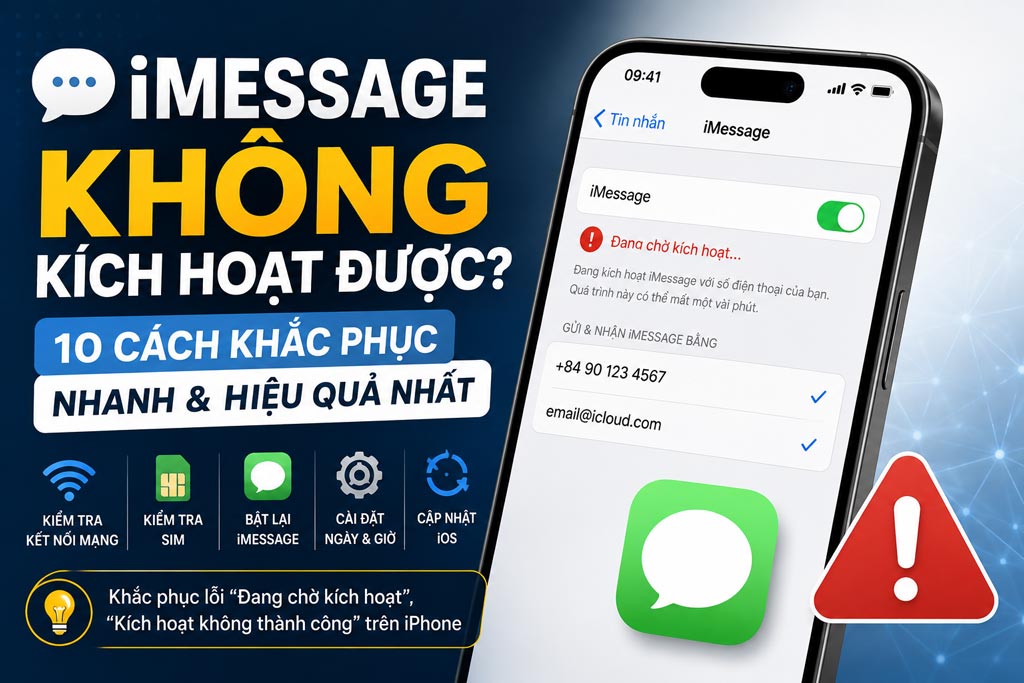
iMessage Không Kích Hoạt Được Là Gì?
iMessage là dịch vụ nhắn tin của Apple, cho phép người dùng iPhone, iPad và các thiết bị Apple khác gửi tin nhắn qua Internet.
Khi iMessage hoạt động bình thường, tin nhắn thường hiển thị màu xanh dương. Nếu iMessage chưa được kích hoạt, tin nhắn có thể chuyển sang dạng SMS/MMS với màu xanh lá cây.
Một số thông báo lỗi thường gặp gồm:
- Đang chờ kích hoạt
- Kích hoạt không thành công
- Đã xảy ra lỗi trong quá trình kích hoạt
- Không thể sử dụng số điện thoại với iMessage
- iMessage chỉ hoạt động với địa chỉ email Apple Account
- Không thể gửi hoặc nhận iMessage
Vì Sao iMessage Không Kích Hoạt Được?
Có khá nhiều nguyên nhân khiến iMessage gặp lỗi. Những nguyên nhân phổ biến nhất gồm:
1. iPhone chưa kết nối Internet
iMessage cần kết nối Internet để hoạt động. Nếu Wi-Fi hoặc dữ liệu di động không ổn định, quá trình kích hoạt có thể thất bại.
2. Số điện thoại chưa được xác nhận
Khi kích hoạt iMessage bằng số điện thoại, iPhone có thể cần gửi SMS để xác nhận với nhà mạng.
3. SIM chưa hoạt động bình thường
SIM mới, SIM vừa chuyển mạng hoặc SIM gặp vấn đề có thể khiến quá trình kích hoạt iMessage bị gián đoạn.
4. Ngày giờ trên iPhone không chính xác
Cài đặt ngày, giờ hoặc múi giờ sai đôi khi có thể gây ra lỗi liên quan đến quá trình xác thực dịch vụ.
5. iMessage hoặc FaceTime đang gặp lỗi
Nếu dịch vụ Apple gặp sự cố, người dùng có thể tạm thời không kích hoạt được iMessage.
6. iOS gặp lỗi
Một lỗi phần mềm nhỏ sau khi cập nhật iOS cũng có thể ảnh hưởng đến iMessage.
10 Cách Khắc Phục iMessage Không Kích Hoạt Được
1. Kiểm Tra Kết Nối Internet
Đây là bước đầu tiên bạn nên thực hiện.
Hãy thử:
- Kết nối với một mạng Wi-Fi ổn định.
- Tắt Wi-Fi và sử dụng dữ liệu di động.
- Mở Safari để kiểm tra khả năng truy cập Internet.
- Nếu đang dùng VPN, thử tắt VPN.
Sau đó thử bật lại iMessage.
2. Kiểm Tra SIM Và Số Điện Thoại
Nếu bạn kích hoạt iMessage bằng số điện thoại, hãy đảm bảo SIM đang hoạt động bình thường.
Bạn có thể thử:
- Gọi điện cho một số khác.
- Gửi một tin nhắn SMS thông thường.
- Kiểm tra máy có nhận được cuộc gọi hay không.
- Kiểm tra SIM có đang được lắp đúng không.
Nếu vừa đổi SIM hoặc chuyển mạng, quá trình kích hoạt có thể cần thêm thời gian.
3. Kiểm Tra Số Điện Thoại Trong iMessage
Hãy mở:
Cài đặt → Ứng dụng → Tin nhắn → Gửi & Nhận
Tùy phiên bản iOS, vị trí mục Tin nhắn có thể hơi khác.
Tại đây, kiểm tra xem số điện thoại của bạn đã xuất hiện và được chọn để sử dụng với iMessage hay chưa.
Nếu số điện thoại chưa được xác nhận, hãy tiếp tục kiểm tra SIM và kết nối mạng.
4. Tắt iMessage Rồi Bật Lại
Đây là một trong những cách đơn giản nhưng có thể xử lý lỗi kích hoạt tạm thời.
Thực hiện:
- Mở Cài đặt.
- Vào Ứng dụng → Tin nhắn.
- Tắt iMessage.
- Chờ khoảng 30 giây.
- Bật lại iMessage.
Sau đó chờ hệ thống xử lý kích hoạt.
5. Khởi Động Lại iPhone
Nếu iMessage bị lỗi do một tiến trình hệ thống tạm thời, khởi động lại iPhone có thể giúp khắc phục.
Sau khi khởi động lại:
- Kết nối Wi-Fi hoặc dữ liệu di động.
- Kiểm tra SIM.
- Bật iMessage.
- Kiểm tra lại mục Gửi & Nhận.
6. Kiểm Tra Ngày Và Giờ
Ngày giờ không chính xác có thể gây ra các vấn đề với một số dịch vụ xác thực.
Cách kiểm tra:
Cài đặt → Cài đặt chung → Ngày & Giờ
Bật:
Đặt tự động
Đồng thời kiểm tra múi giờ có chính xác hay không.
7. Kiểm Tra Apple Account
iMessage có thể sử dụng số điện thoại hoặc địa chỉ email liên kết với Apple Account.
Hãy kiểm tra xem bạn đã đăng nhập đúng tài khoản hay chưa.
Vào:
Cài đặt → [Tên của bạn]
Sau đó kiểm tra thông tin tài khoản.
Nếu vừa đổi Apple Account hoặc vừa đăng xuất khỏi tài khoản, hãy kiểm tra lại phần Tin nhắn → Gửi & Nhận.
8. Cập Nhật iOS
Một phiên bản iOS cũ hoặc lỗi phần mềm có thể gây ra vấn đề với iMessage.
Bạn có thể kiểm tra:
Cài đặt → Cài đặt chung → Cập nhật phần mềm
Nếu có bản cập nhật phù hợp, hãy sao lưu dữ liệu quan trọng và cập nhật iPhone.
9. Đặt Lại Cài Đặt Mạng
Nếu đã thử các cách trên nhưng iMessage vẫn không hoạt động, bạn có thể thử đặt lại cài đặt mạng.
Các bước:
- Mở Cài đặt.
- Chọn Cài đặt chung.
- Chọn Chuyển hoặc đặt lại iPhone.
- Chọn Đặt lại.
- Chọn Đặt lại cài đặt mạng.
Lưu ý
Thao tác này có thể xóa:
- Mạng Wi-Fi đã lưu.
- Mật khẩu Wi-Fi đã lưu.
- Một số cài đặt mạng.
- Cấu hình VPN liên quan.
Dữ liệu cá nhân như ảnh, video và ứng dụng không bị xóa.
10. Kiểm Tra Hệ Thống Apple Và Nhà Mạng
Nếu iPhone và SIM đều hoạt động bình thường nhưng iMessage vẫn không thể kích hoạt, vấn đề có thể nằm ở dịch vụ Apple hoặc nhà mạng.
Đặc biệt, nếu nhiều người cùng gặp lỗi trong cùng thời điểm, bạn nên chờ hệ thống được khắc phục thay vì liên tục thay đổi cài đặt trên iPhone.
iMessage Đang Chờ Kích Hoạt Bao Lâu?
Đây là câu hỏi được rất nhiều người quan tâm.
Trong quá trình kích hoạt, iPhone có thể hiển thị trạng thái “Đang chờ kích hoạt”.
Thời gian xử lý có thể khác nhau tùy trường hợp, mạng và nhà cung cấp dịch vụ. Vì vậy, nếu iMessage chưa kích hoạt ngay lập tức, bạn không nên liên tục tắt rồi bật tính năng này.
Nếu đã chờ một thời gian đáng kể mà vẫn không kích hoạt được, hãy lần lượt kiểm tra:
Internet → SIM → số điện thoại → ngày giờ → Apple Account → iOS → cài đặt mạng.
iMessage Không Kích Hoạt Được Sau Khi Đổi iPhone
Đây là tình huống khá phổ biến.
Nếu vừa chuyển từ iPhone cũ sang iPhone mới, hãy kiểm tra:
- SIM/eSIM đã được kích hoạt.
- Số điện thoại đang hoạt động.
- Đã đăng nhập đúng Apple Account.
- iMessage đã được bật.
- Số điện thoại đã xuất hiện trong Gửi & Nhận.
- iPhone có kết nối Internet.
Nếu sử dụng eSIM, hãy đặc biệt kiểm tra xem gói di động đã được chuyển sang iPhone mới thành công hay chưa.
iMessage Không Kích Hoạt Được Sau Khi Đổi SIM
Sau khi đổi SIM, một số người dùng có thể gặp tình trạng iMessage không nhận diện đúng số điện thoại.
Bạn nên:
- Kiểm tra SIM có gọi điện được không.
- Kiểm tra khả năng gửi SMS.
- Khởi động lại iPhone.
- Kiểm tra số điện thoại trong iMessage.
- Tắt và bật lại iMessage.
- Nếu vẫn lỗi, liên hệ nhà mạng để kiểm tra dịch vụ SMS và SIM.
iMessage Không Gửi Được Nhưng Vẫn Bật
Nếu iMessage đã bật nhưng không gửi được tin nhắn, nguyên nhân có thể khác với lỗi kích hoạt.
Hãy kiểm tra:
- Người nhận có sử dụng iMessage không.
- Internet có ổn định không.
- Tin nhắn có chuyển sang màu xanh lá không.
- Địa chỉ email hoặc số điện thoại người nhận có chính xác không.
- iMessage của người nhận có đang hoạt động không.
Bạn cũng có thể thử gửi tin nhắn cho một liên hệ iPhone khác để xác định vấn đề nằm ở máy của mình hay người nhận.
Có Nên Tắt iMessage Khi Đổi iPhone Không?
Nếu bạn chuyển sang một chiếc iPhone mới, hãy đảm bảo iMessage trên thiết bị mới đã được kích hoạt và số điện thoại đã được liên kết đúng.
Nếu chuyển từ iPhone sang điện thoại không phải Apple, việc xử lý iMessage cần được thực hiện cẩn thận để tránh tình trạng tin nhắn gửi đến vẫn được định tuyến qua iMessage.
Những Lưu Ý Khi Khắc Phục Lỗi iMessage
Không nên thực hiện quá nhiều thao tác cùng lúc. Hãy kiểm tra theo thứ tự từ đơn giản đến phức tạp:
Internet → SIM → iMessage → số điện thoại → ngày giờ → khởi động lại → cập nhật iOS → đặt lại mạng.
Nếu không có kiến thức kỹ thuật, bạn cũng không nên tự ý can thiệp vào hệ thống hoặc sử dụng các công cụ không rõ nguồn gốc để “sửa lỗi kích hoạt”.
Câu Hỏi Thường Gặp Về iMessage
iMessage không kích hoạt được có phải iPhone bị hỏng không?
Không nhất thiết. Phần lớn trường hợp liên quan đến kết nối Internet, SIM, số điện thoại, tài khoản hoặc phần mềm.
iMessage không kích hoạt có mất tiền không?
Quá trình kích hoạt số điện thoại có thể liên quan đến việc gửi SMS xác thực tùy nhà mạng và quốc gia. Bạn nên kiểm tra chính sách cước SMS của nhà mạng đang sử dụng.
Tại sao iMessage chỉ nhận bằng email mà không nhận bằng số điện thoại?
Có thể số điện thoại chưa hoàn tất quá trình kích hoạt với iMessage hoặc SIM/eSIM chưa được nhận diện đúng.
Tại sao iMessage chuyển từ màu xanh dương sang xanh lá?
Tin nhắn màu xanh lá thường được gửi dưới dạng SMS/MMS thay vì iMessage. Nguyên nhân có thể do iMessage không khả dụng trên thiết bị của bạn hoặc người nhận, hoặc thiết bị đang không có kết nối Internet phù hợp.
Đổi iPhone mới nhưng iMessage không hoạt động phải làm sao?
Hãy kiểm tra SIM/eSIM, Internet, Apple Account và mục Gửi & Nhận trong cài đặt Tin nhắn. Nếu số điện thoại chưa được kích hoạt, hãy kiểm tra thêm khả năng gửi SMS của SIM.
Kết Luận
Lỗi iMessage không kích hoạt được có thể khiến việc nhắn tin giữa các thiết bị Apple trở nên bất tiện, nhưng trong nhiều trường hợp không phải lỗi nghiêm trọng. Bạn nên bắt đầu bằng những thao tác đơn giản như kiểm tra Internet, SIM, số điện thoại, ngày giờ và bật lại iMessage.
Nếu vấn đề xuất hiện sau khi đổi iPhone, đổi SIM/eSIM hoặc cập nhật iOS, hãy kiểm tra kỹ các thiết lập liên quan trước khi nghĩ đến lỗi phần cứng.
Nếu đã thực hiện toàn bộ các bước nhưng iMessage vẫn không kích hoạt, việc liên hệ nhà mạng hoặc bộ phận hỗ trợ Apple sẽ giúp xác định chính xác nguyên nhân.
Related posts:

iPhone Không Kết Nối Wi-Fi: Nguyên Nhân Và Cách Khắc Phục Hiệu Quả
iPhone Bị Nóng Máy: Nguyên Nhân Và 10 Cách Hạ Nhiệt Cấp Tốc Đạt Hiệu Quả 100%
iPhone Không Tải Được Ứng Dụng? 10 Cách Khắc Phục Nhanh Và Hiệu Quả Nhất
iPhone Hao Pin Nhanh? 12 Nguyên Nhân Và Cách Khắc Phục Hiệu Quả Nhất
iPhone không nhận SIM: Nguyên nhân và cách khắc phục hiệu quả nhất

AirDrop Không Tìm Thấy Thiết Bị: Nguyên Nhân Và 10 Cách Khắc Phục Hiệu Quả
Màn Hình iPhone Bị Đơ Cảm Ứng Không Vuốt Được: 6 Cách Sửa Nhanh