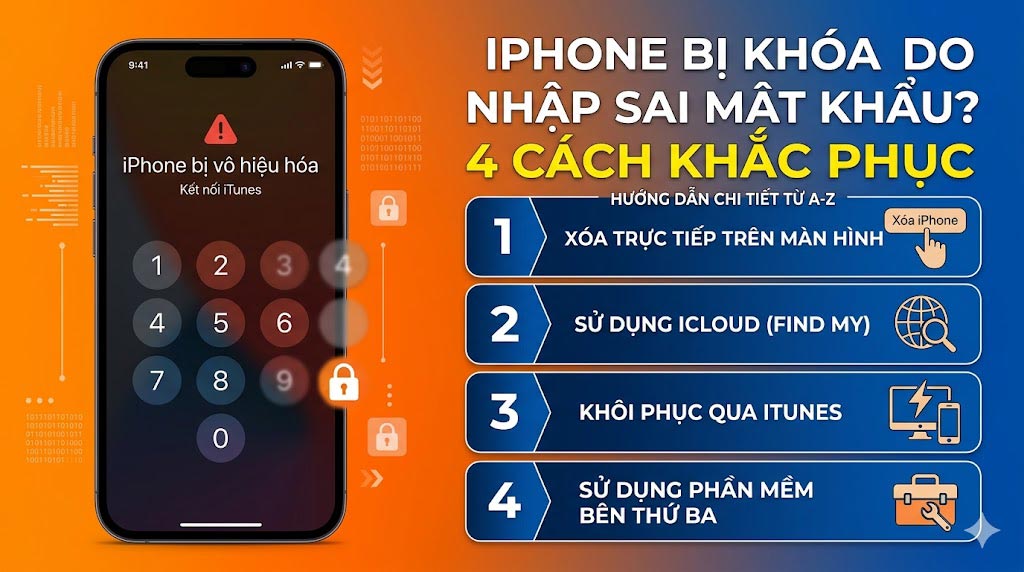
Chỉ một phút “não cá vàng” hoặc vô tình để trẻ con nghịch ngợm, chiếc iPhone của bạn bỗng chốc biến thành “cục gạch” với dòng chữ lạnh lùng: “iPhone bị vô hiệu hóa” (iPhone is disabled) hoặc “iPhone không khả dụng” (iPhone Unavailable).
Bạn đang lo lắng hoang mang không biết phải làm sao? Đừng hoảng hốt! Bài viết này sẽ hướng dẫn bạn 4 cách mở khóa iPhone bị khóa do nhập sai mật khẩu cực kỳ đơn giản, từ dễ đến nâng cao, đảm bảo ai cũng có thể tự làm được tại nhà.
1. Chuyện gì xảy ra khi bạn nhập sai mật khẩu iPhone quá nhiều lần?
Apple nổi tiếng với tính năng bảo mật cực cao. Khi bạn hoặc ai đó nhập sai mã PIN (Passcode), máy sẽ đưa ra các hình phạt thời gian tăng dần:
-
Sai 5 lần liên tiếp: iPhone cảnh báo.
-
Sai 6 lần: iPhone bị khóa trong 1 phút.
-
Sai 7 lần: iPhone bị khóa trong 5 phút.
-
Sai 8 lần: iPhone bị khóa trong 15 phút.
-
Sai 9 lần: iPhone bị khóa trong 60 phút.
-
Sai 10 lần: iPhone sẽ bị khóa vĩnh viễn (Yêu cầu kết nối iTunes hoặc xóa máy).
Lưu ý quan trọng: Nếu bạn đã bật tính năng “Xóa dữ liệu sau 10 lần nhập sai” trong phần cài đặt trước đó, toàn bộ dữ liệu trên máy sẽ tự động bốc hơi sau lần nhập sai thứ 10.
2. 4 Cách mở khóa iPhone bị vô hiệu hóa hiệu quả nhất
Cách 1: Sử dụng tính năng “Xóa iPhone” trực tiếp trên màn hình (iOS 15.2 trở lên)
Nếu iPhone của bạn đang chạy hệ điều hành iOS 15.2 hoặc mới hơn và có kết nối mạng (Wi-Fi hoặc 4G), đây là cách dễ nhất.
-
Bước 1: Tiếp tục nhập sai mật khẩu cho đến khi màn hình hiện dòng chữ Xóa iPhone (Erase iPhone) ở góc dưới bên phải.
-
Bước 2: Nhấn vào Xóa iPhone, máy sẽ cảnh báo hành động này sẽ xóa toàn bộ dữ liệu. Nhấn Xóa iPhone một lần nữa để xác nhận.
-
Bước 3: Nhập mật khẩu tài khoản Apple ID (iCloud) đang đăng nhập trên máy đó để xác thực.
-
Bước 4: Đợi máy tự động xóa và khởi động lại, sau đó bạn có thể thiết lập như một chiếc điện thoại mới hoặc khôi phục dữ liệu từ bản sao lưu.
Cách 2: Mở khóa bằng iCloud (Tìm iPhone) thông qua máy tính hoặc điện thoại khác
Cách này cực kỳ tiện lợi nếu bạn không có máy tính bên cạnh nhưng nhớ tài khoản iCloud của mình.
Truy cập iCloud.com -> Đăng nhập Apple ID -> Chọn Tìm iPhone -> Chọn thiết bị của bạn -> Nhấn "Xóa iPhone"
-
Ưu điểm: Thực hiện từ xa, không cần cáp kết nối.
-
Điều kiện: iPhone bị khóa phải đang có kết nối mạng và đã bật tính năng “Tìm iPhone” (Find My iPhone).
Cách 3: Sử dụng Chế độ phục hồi (Recovery Mode) qua iTunes
Nếu iPhone của bạn đời cũ hơn hoặc không kết nối mạng, sử dụng máy tính (Windows hoặc Mac) qua phần mềm iTunes là giải pháp quốc dân.
-
Bước 1: Tắt nguồn iPhone hoàn toàn.
-
Bước 2: Đưa iPhone về chế độ Recovery Mode bằng cách nhấn giữ nút nguồn (hoặc nút giảm âm lượng tùy dòng máy) và cắm cáp kết nối với máy tính.
-
Bước 3: Mở iTunes trên máy tính. Lúc này iTunes sẽ hiện thông báo phát hiện iPhone gặp sự cố.
-
Bước 4: Chọn Khôi phục (Restore). iTunes sẽ tự động tải phiên bản iOS mới nhất và cài đặt lại cho iPhone của bạn.
Cách 4: Sử dụng phần mềm bên thứ ba (Khi các cách trên thất bại)
Nếu bạn không nhớ cả mật khẩu iCloud lẫn không rành sử dụng iTunes, các phần mềm chuyên dụng như Tenorshare 4uKey hoặc iMyFone LockWiper sẽ là “cứu cánh”.
Các phần mềm này có giao diện trực quan, chỉ cần vài cú click chuột là có thể phá khóa màn hình iPhone. Tuy nhiên, bạn thường sẽ phải trả một khoản phí nhỏ để sử dụng toàn bộ tính năng của chúng.
3. Bí kíp tránh bị khóa iPhone trong tương lai
Để không bao giờ rơi vào tình huống “dở khóc dở cười” này nữa, hãy bỏ túi ngay vài mẹo nhỏ sau:
-
Bật Face ID/Touch ID: Giảm thiểu tối đa việc phải gõ mật khẩu thủ công.
-
Sao lưu dữ liệu thường xuyên: Luôn bật sao lưu iCloud hoặc sao lưu vào máy tính hàng tuần. Mất mật khẩu có thể làm lại, nhưng mất dữ liệu (hình ảnh, tài liệu) thì không lấy lại được.
-
Ghi lại mật khẩu: Hãy ghi mật khẩu Apple ID và mã khóa màn hình vào một cuốn sổ tay bảo mật ở nhà.
Lời kết
Việc iPhone bị khóa do nhập sai mật khẩu là điều không ai mong muốn, nhưng hoàn toàn có thể giải quyết được tại nhà nếu bạn bình tĩnh làm theo các bước trên.
Nếu bài viết này hữu ích, đừng quên chia sẻ cho bạn bè và người thân cùng biết nhé! Nếu gặp khó khăn ở bước nào, hãy để lại bình luận phía dưới, chúng tôi sẽ hỗ trợ bạn ngay lập tức.
Related posts:

Quét Tài Liệu Bằng iPhone: Hướng Dẫn Chi Tiết, Nhanh Chóng Và Hiệu Quả
Cách Ẩn Ứng Dụng Trên iPhone Đơn Giản, Hiệu Quả Và An Toàn Nhất

5 Cách Chặn Cuộc Gọi Rác Trên iPhone Triệt Để: Không Còn Bị Làm Phiền!

4 Cách Lấy Lại Ảnh Đã Xóa Trên iPhone Ai Cũng Làm Được

Cách Tìm iPhone Bị Mất: Hướng Dẫn Định Vị Chính Xác Ngay Cả Khi Tắt Máy

7 Cách Chụp Màn Hình iPhone Nhanh Nhất, Ai Cũng Làm Được

Cách Kiểm Tra iPhone Có Bị Theo Dõi Không? 8 Dấu Hiệu Cảnh Báo Bạn Không Nên Bỏ Qua