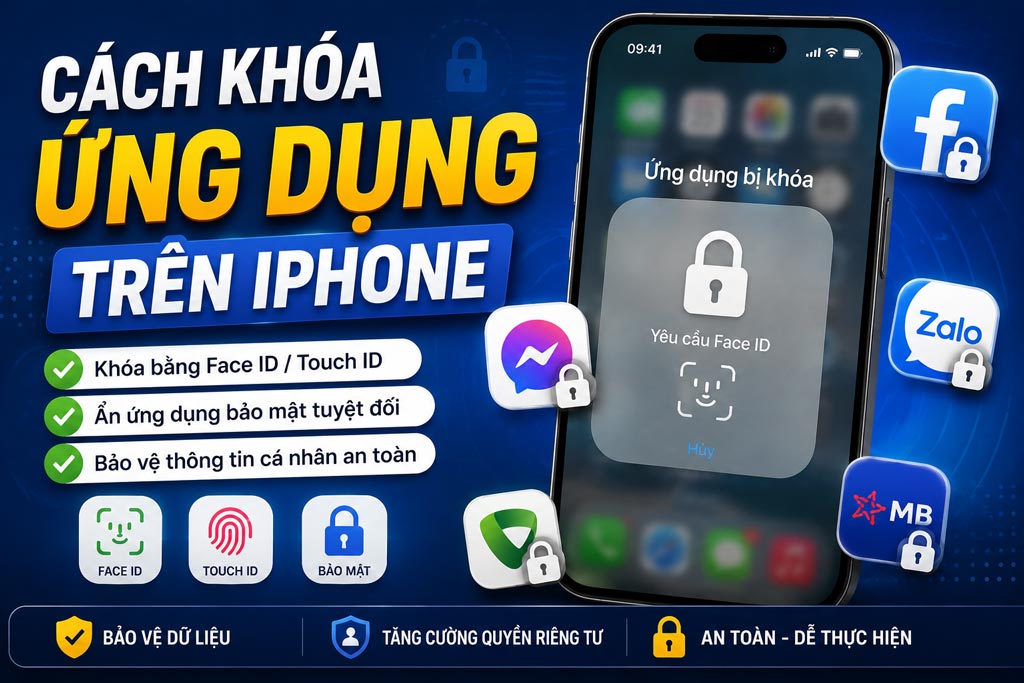
Bạn muốn ngăn người khác truy cập vào Facebook, Zalo, Messenger, ngân hàng hoặc các ứng dụng chứa thông tin riêng tư trên iPhone? Tin vui là Apple đã trang bị nhiều tính năng giúp người dùng khóa ứng dụng mà không cần cài đặt phần mềm bên thứ ba.
Trong bài viết này, chúng tôi sẽ hướng dẫn chi tiết cách khóa ứng dụng trên iPhone bằng Face ID, Touch ID và các phương pháp bảo mật hiệu quả nhất hiện nay.
Vì Sao Nên Khóa Ứng Dụng Trên iPhone?
Mặc dù iPhone nổi tiếng với tính bảo mật cao, nhưng việc khóa từng ứng dụng riêng lẻ vẫn mang lại nhiều lợi ích:
- Bảo vệ thông tin cá nhân.
- Tránh người khác đọc tin nhắn riêng tư.
- Bảo mật ứng dụng ngân hàng.
- Hạn chế trẻ em truy cập ứng dụng không phù hợp.
- Tăng cường an toàn dữ liệu khi cho người khác mượn điện thoại.
Cách Khóa Ứng Dụng Trên iPhone Bằng Face ID
Đây là phương pháp tiện lợi nhất trên các phiên bản iOS mới.
Các bước thực hiện
- Nhấn giữ ứng dụng muốn khóa.
- Chọn Yêu cầu Face ID.
- Xác nhận bằng Face ID.
Sau khi kích hoạt:
- Mỗi lần mở ứng dụng sẽ cần xác thực Face ID.
- Người khác không thể truy cập nếu không có khuôn mặt được đăng ký.
Ưu điểm
- Nhanh chóng.
- An toàn cao.
- Không cần cài thêm ứng dụng.
Cách Ẩn Và Khóa Ứng Dụng Trên iPhone
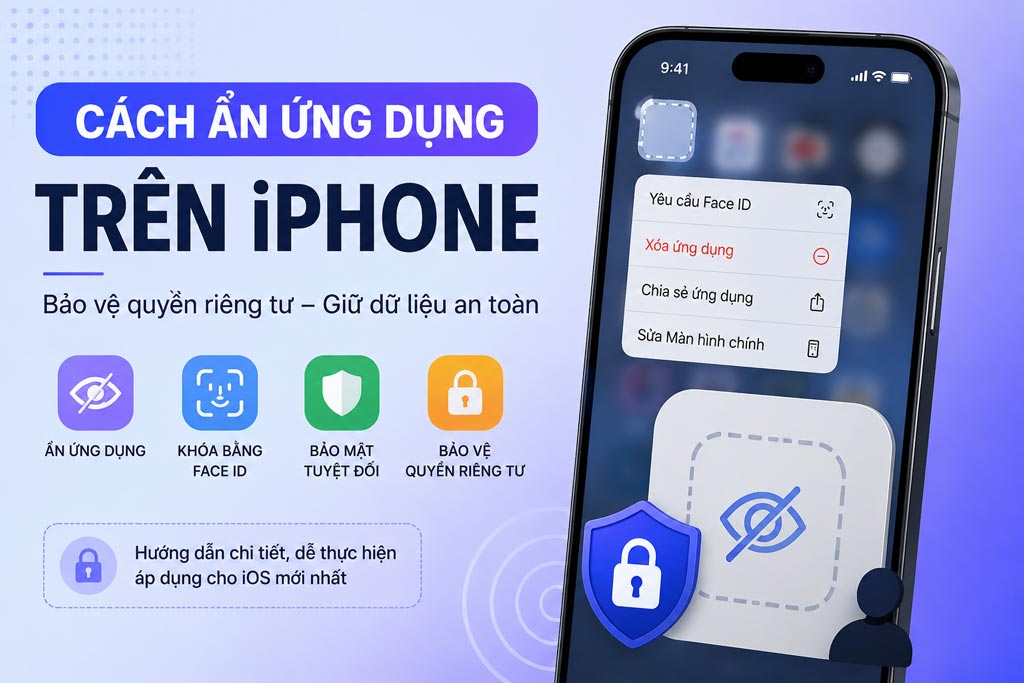
Trên các phiên bản iOS mới, Apple cho phép vừa ẩn vừa khóa ứng dụng.
Thao tác
- Nhấn giữ ứng dụng.
- Chọn Yêu cầu Face ID.
- Chọn Ẩn và yêu cầu Face ID.
Khi đó:
- Ứng dụng sẽ biến mất khỏi màn hình chính.
- Không hiển thị trong tìm kiếm thông thường.
- Chỉ mở được bằng Face ID.
Đây là cách bảo vệ quyền riêng tư hiệu quả nhất hiện nay.
Khóa Ứng Dụng Bằng Thời Gian Sử Dụng (Screen Time)
Nếu thiết bị chưa hỗ trợ khóa bằng Face ID cho ứng dụng, bạn có thể sử dụng Screen Time.
Bước 1: Bật Screen Time
- Mở Cài đặt.
- Chọn Thời gian sử dụng.
- Chọn Bật thời gian sử dụng.
Bước 2: Thiết Lập Mật Mã
- Chọn Sử dụng mật mã thời gian sử dụng.
- Tạo mật khẩu riêng.
Bước 3: Đặt Giới Hạn Ứng Dụng
- Chọn Giới hạn ứng dụng.
- Chọn ứng dụng muốn khóa.
- Đặt thời gian sử dụng tối thiểu (1 phút).
Sau khi hết thời gian, ứng dụng sẽ yêu cầu mật mã Screen Time mới có thể tiếp tục sử dụng.
Khóa Ứng Dụng Ngân Hàng Bằng Face ID
Hầu hết các ứng dụng ngân hàng hiện nay đều hỗ trợ:
- Face ID.
- Touch ID.
- Mã PIN riêng.
Ví dụ:
- Vietcombank.
- BIDV.
- MB Bank.
- Techcombank.
- ACB.
Bạn nên kích hoạt tính năng xác thực sinh trắc học trong cài đặt của từng ứng dụng để tăng cường bảo mật.
Cách Khóa Ảnh Riêng Tư Trên iPhone
Ngoài ứng dụng, bạn cũng nên bảo vệ thư viện ảnh.
Thực hiện
- Mở ứng dụng Ảnh.
- Chọn ảnh cần ẩn.
- Chọn Ẩn.
Sau đó:
- Vào Cài đặt → Ảnh.
- Bật Sử dụng Face ID cho Album Ẩn.
Ảnh riêng tư sẽ được bảo vệ tốt hơn.
Những Ứng Dụng Nên Khóa Trên iPhone
Để tránh lộ thông tin cá nhân, bạn nên ưu tiên khóa:
Ứng dụng ngân hàng
- Internet Banking.
- Ví điện tử.
Ứng dụng mạng xã hội
- Facebook.
- Messenger.
- Zalo.
- Instagram.
Ứng dụng công việc
- Gmail.
- Outlook.
- Google Drive.
Ứng dụng lưu trữ
- Ghi chú.
- Ảnh.
- Tệp.
Những Sai Lầm Khi Khóa Ứng Dụng
Nhiều người thường:
- Quên mật mã Screen Time.
- Chỉ khóa màn hình mà không khóa ứng dụng quan trọng.
- Chia sẻ Face ID cho người khác.
- Không cập nhật iOS thường xuyên.
Điều này có thể làm giảm hiệu quả bảo mật.
Câu Hỏi Thường Gặp
iPhone có khóa từng ứng dụng được không?
Có. Trên các phiên bản iOS mới, Apple hỗ trợ khóa ứng dụng bằng Face ID trực tiếp.
Có cần cài phần mềm bên thứ ba không?
Không. Hầu hết nhu cầu khóa ứng dụng hiện nay đều có thể thực hiện bằng tính năng tích hợp của iOS.
Khóa ứng dụng có làm chậm iPhone không?
Không. Việc sử dụng Face ID hoặc Screen Time hầu như không ảnh hưởng đến hiệu năng thiết bị.
Face ID có an toàn không?
Có. Apple sử dụng công nghệ nhận diện khuôn mặt 3D với độ bảo mật rất cao, khó bị giả mạo bằng ảnh hoặc video.
Kết Luận
Biết cách khóa ứng dụng trên iPhone là một trong những biện pháp đơn giản nhưng hiệu quả để bảo vệ dữ liệu cá nhân. Tùy phiên bản iOS đang sử dụng, bạn có thể lựa chọn khóa ứng dụng bằng Face ID, ẩn ứng dụng hoặc sử dụng Screen Time để tăng cường quyền riêng tư.
Nếu thường xuyên lưu trữ thông tin quan trọng trên điện thoại, hãy kích hoạt các tính năng bảo mật ngay hôm nay để tránh những rủi ro không đáng có.
Related posts:
Cách Ẩn Ứng Dụng Trên iPhone Đơn Giản, Hiệu Quả Và An Toàn Nhất
iPhone Bị Khóa Do Nhập Sai Mật Khẩu? 4 Cách Khắc Phục Thành Công 100%

iPhone 18 Sắp Ra Mắt: Người Dùng Kỳ Vọng Điều Gì Nhất?
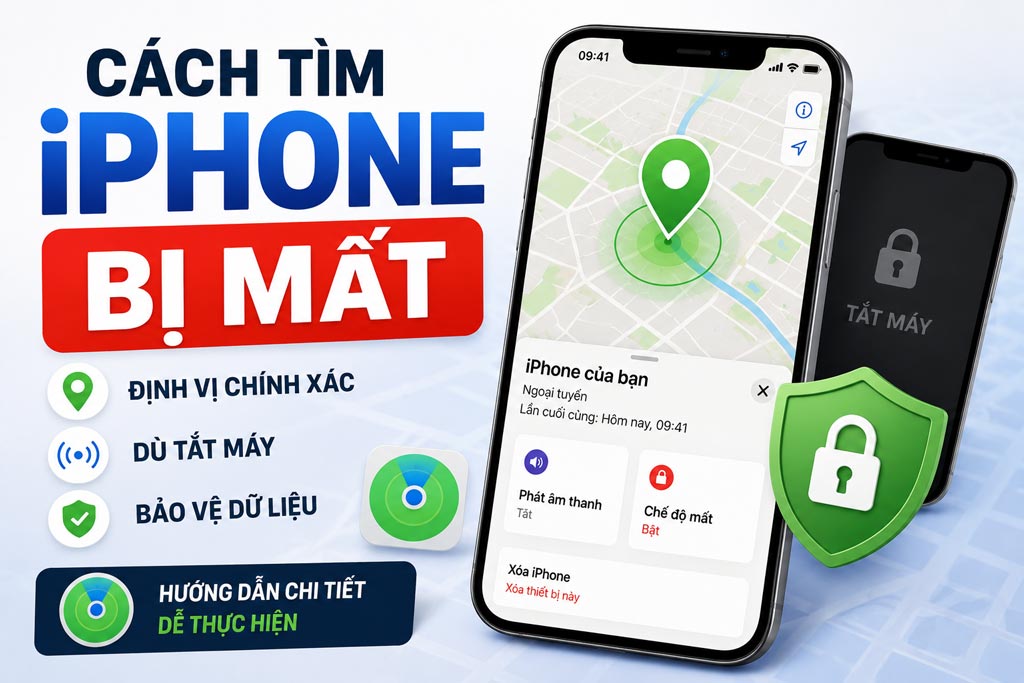
Cách Tìm iPhone Bị Mất: Hướng Dẫn Định Vị Chính Xác Ngay Cả Khi Tắt Máy
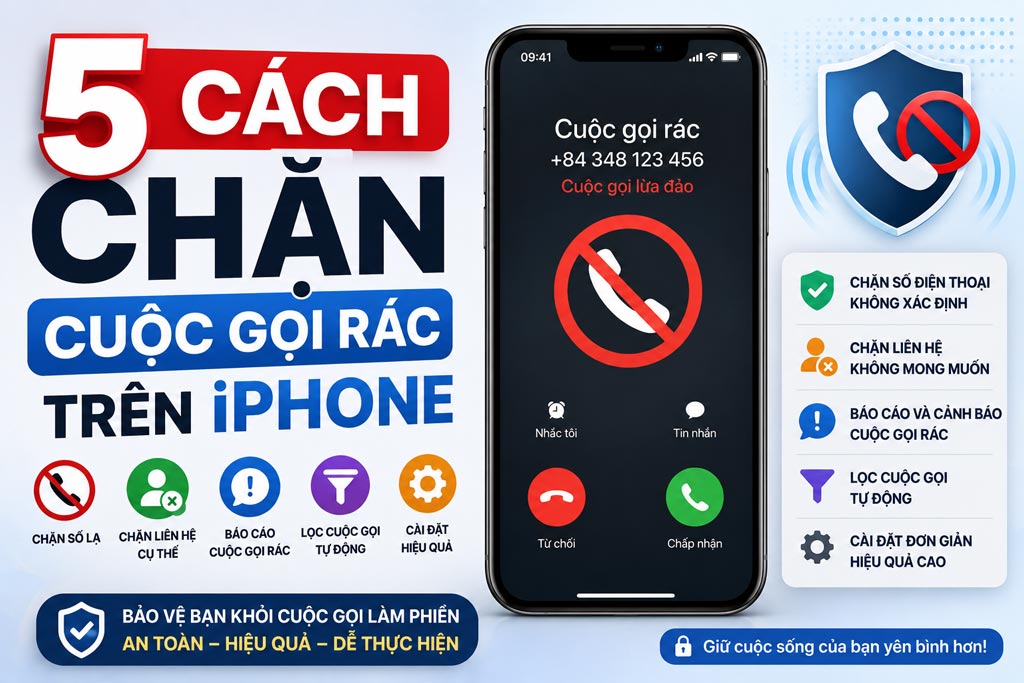
5 Cách Chặn Cuộc Gọi Rác Trên iPhone Triệt Để: Không Còn Bị Làm Phiền!

Cách Chuyển Dữ Liệu Sang iPhone Mới Nhanh Chóng, Không Mất Dữ Liệu
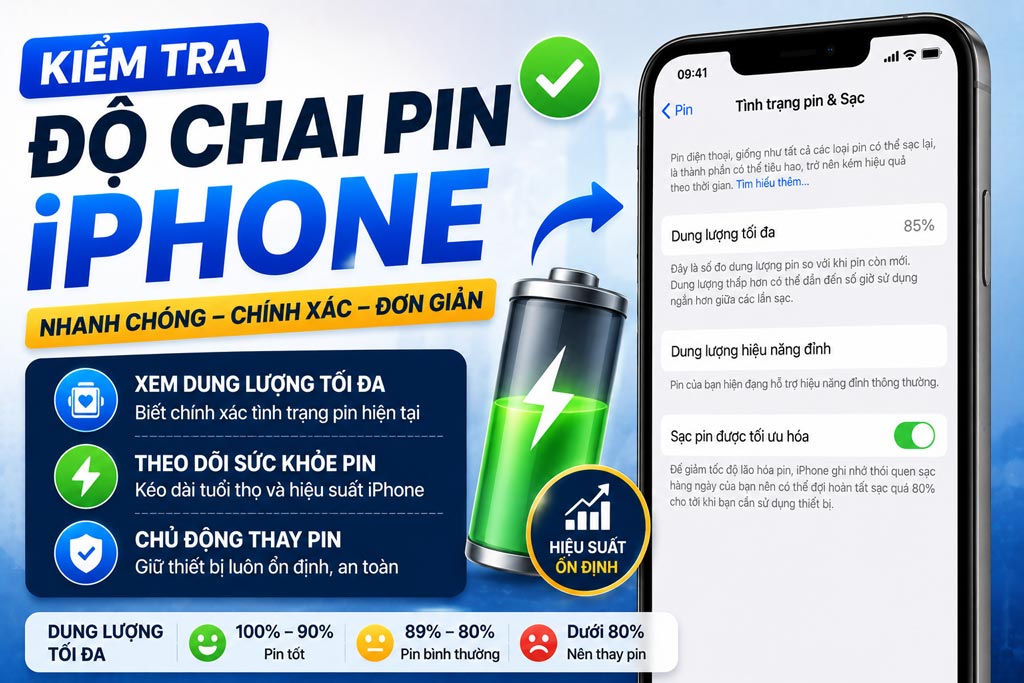
Kiểm Tra Độ Chai Pin iPhone: Cách Xem Chính Xác Chỉ Trong 1 Phút