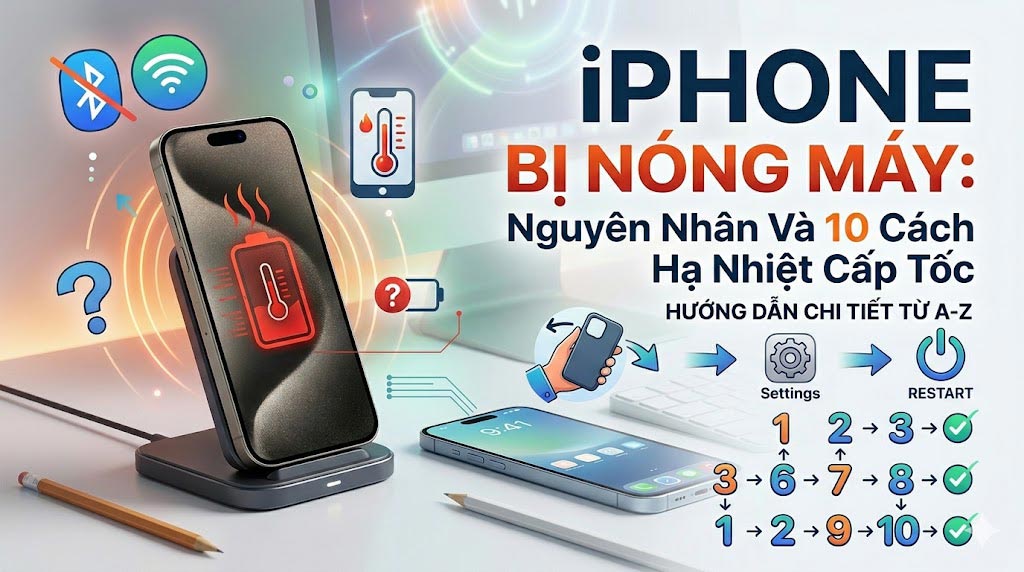
Bạn đang sử dụng iPhone thì màn hình bỗng nhiên bị treo, cảm ứng không phản hồi và thậm chí không thể tắt nguồn? Đây là một trong những lỗi khiến người dùng hoang mang nhất vì không thể thao tác trên thiết bị.
Tin vui là phần lớn trường hợp iPhone bị đơ không tắt nguồn được đều có thể khắc phục tại nhà mà không cần mang máy đi sửa. Hãy cùng tìm hiểu nguyên nhân và 10 cách xử lý hiệu quả trong bài viết dưới đây.

Dấu Hiệu iPhone Bị Đơ Không Tắt Nguồn Được
Bạn có thể đang gặp lỗi này nếu xuất hiện các biểu hiện sau:
- Màn hình đứng yên, không phản hồi thao tác cảm ứng.
- Không vuốt được thanh tắt nguồn.
- Nhấn nút nguồn nhưng không có tác dụng.
- Không thể mở ứng dụng hoặc chuyển màn hình.
- Máy nóng bất thường.
- iPhone chỉ hiển thị logo Apple hoặc màn hình đen.
Nguyên Nhân Khiến iPhone Bị Đơ
Có nhiều nguyên nhân dẫn đến tình trạng này:
Nguyên nhân phần mềm
- Quá nhiều ứng dụng chạy cùng lúc.
- iOS bị lỗi hoặc xung đột.
- Bộ nhớ trong gần đầy.
- Ứng dụng bị treo.
- Cập nhật iOS không hoàn tất.
Nguyên nhân phần cứng
- Pin bị chai nặng.
- Mainboard gặp lỗi.
- Máy từng bị rơi vỡ hoặc vào nước.
- Linh kiện bên trong hư hỏng.
10 Cách Khắc Phục iPhone Bị Đơ Không Tắt Nguồn Được
1. Thực Hiện Khởi Động Lại Cưỡng Bức (Force Restart)
Đây là giải pháp hiệu quả nhất trong đa số trường hợp.
Đối với iPhone 8 trở lên:
- Nhấn nhanh nút Tăng âm lượng.
- Nhấn nhanh nút Giảm âm lượng.
- Nhấn giữ nút Nguồn cho đến khi logo Apple xuất hiện.
Đối với iPhone 7 và 7 Plus:
- Nhấn giữ đồng thời nút Nguồn và Giảm âm lượng khoảng 10 giây.
Đối với iPhone 6s trở xuống:
- Nhấn giữ đồng thời nút Home và nút Nguồn.
2. Chờ Pin Cạn Hoàn Toàn
Nếu các nút vật lý không phản hồi:
- Để máy hoạt động cho đến khi hết pin.
- Cắm sạc và khởi động lại.
Cách này khá mất thời gian nhưng đôi khi rất hiệu quả.
3. Sạc Pin Khoảng 30 Phút
Một số trường hợp pin yếu khiến hệ thống hoạt động không ổn định.
Hãy:
- Sử dụng bộ sạc chính hãng.
- Sạc liên tục ít nhất 30 phút.
- Thử khởi động lại sau đó.
4. Giải Phóng Bộ Nhớ iPhone
Bộ nhớ đầy có thể khiến iPhone hoạt động chậm và dễ bị treo.
Kiểm tra:
- Vào Cài đặt.
- Chọn Cài đặt chung.
- Chọn Dung lượng iPhone.
Xóa bớt:
- Video dung lượng lớn.
- Ảnh trùng lặp.
- Ứng dụng không sử dụng.
5. Cập Nhật iOS Mới Nhất
Nhiều lỗi treo máy được Apple khắc phục thông qua các bản cập nhật.
Các bước:
- Vào Cài đặt.
- Chọn Cài đặt chung.
- Chọn Cập nhật phần mềm.
6. Gỡ Bỏ Ứng Dụng Gây Xung Đột
Nếu hiện tượng xảy ra sau khi cài ứng dụng mới:
- Hãy gỡ ứng dụng đó.
- Khởi động lại máy.
- Theo dõi trong vài ngày.
7. Đặt Lại Tất Cả Cài Đặt
Nếu lỗi liên quan đến cấu hình hệ thống:
Thực hiện:
- Vào Cài đặt.
- Chọn Cài đặt chung.
- Chọn Chuyển hoặc đặt lại iPhone.
- Chọn Đặt lại tất cả cài đặt.
Lưu ý: Không làm mất dữ liệu cá nhân.
8. Khôi Phục iPhone Qua Chế Độ Recovery Mode
Khi iPhone bị treo liên tục hoặc không thể khởi động bình thường:
Bước 1:
Kết nối iPhone với máy tính.
Bước 2:
Đưa thiết bị vào Recovery Mode.
Bước 3:
Sử dụng Finder hoặc iTunes để cập nhật hoặc khôi phục hệ thống.
Lưu ý:
Nên sao lưu dữ liệu trước nếu có thể.
9. Kiểm Tra Tình Trạng Pin
Pin chai nặng có thể gây ra:
- Treo máy.
- Tự khởi động lại.
- Hiệu năng giảm.
Cách kiểm tra:
- Vào Cài đặt.
- Chọn Pin.
- Chọn Tình trạng pin & Sạc.
Nếu dung lượng tối đa dưới 80%, bạn nên cân nhắc thay pin.
10. Mang Máy Đến Trung Tâm Sửa Chữa Uy Tín
Nếu đã thử tất cả các cách trên nhưng iPhone vẫn bị đơ:
Có thể thiết bị đang gặp lỗi:
- Mainboard.
- IC nguồn.
- IC cảm ứng.
- Bộ nhớ NAND.
- Linh kiện phần cứng khác.
Lúc này cần kỹ thuật viên kiểm tra chuyên sâu.
Những Sai Lầm Thường Gặp Khi iPhone Bị Đơ
Liên tục nhấn nút nguồn
Điều này thường không giải quyết được vấn đề.
Tự ý tháo máy
Có thể làm hỏng các linh kiện bên trong.
Sử dụng bộ sạc không chính hãng
Dễ gây thêm lỗi nguồn và pin.
Cách Hạn Chế Tình Trạng iPhone Bị Đơ
- Cập nhật iOS thường xuyên.
- Không cài ứng dụng từ nguồn không đáng tin cậy.
- Duy trì ít nhất 10–20GB dung lượng trống.
- Khởi động lại máy định kỳ.
- Thay pin khi pin đã chai.
Câu Hỏi Thường Gặp
iPhone bị đơ không tắt nguồn được có nguy hiểm không?
Thông thường không quá nghiêm trọng nếu nguyên nhân đến từ phần mềm. Tuy nhiên nếu xuất phát từ phần cứng, cần xử lý sớm để tránh hư hỏng nặng hơn.
Force Restart có làm mất dữ liệu không?
Không. Đây chỉ là thao tác khởi động lại cưỡng bức và không ảnh hưởng đến dữ liệu cá nhân.
Bao lâu nên khởi động lại iPhone một lần?
Khoảng 1–2 tuần/lần để giải phóng bộ nhớ tạm và giúp hệ thống hoạt động ổn định hơn.
Kết Luận
Lỗi iPhone bị đơ không tắt nguồn được thường xuất phát từ các vấn đề phần mềm như ứng dụng bị treo, bộ nhớ đầy hoặc xung đột hệ thống. Trong đa số trường hợp, bạn có thể xử lý nhanh bằng cách Force Restart hoặc cập nhật iOS.
Nếu tình trạng lặp lại thường xuyên hoặc xuất hiện sau khi máy bị rơi, va đập hay vào nước, hãy mang thiết bị đến trung tâm sửa chữa uy tín để được kiểm tra chính xác và khắc phục kịp thời.
Related posts:

AirDrop Không Tìm Thấy Thiết Bị: Nguyên Nhân Và 10 Cách Khắc Phục Hiệu Quả

iPhone Không Tải Được Ứng Dụng? 10 Cách Khắc Phục Nhanh Và Hiệu Quả Nhất
Màn Hình iPhone Bị Tối Đen Nhưng Vẫn Có Tiếng: 5 Cách Sửa Tại Nhà

iMessage Không Kích Hoạt Được? 10 Cách Khắc Phục Nhanh Và Hiệu Quả
iPhone Sạc Đến 80% Rồi Dừng? Nguyên Nhân Và 8 Cách Khắc Phục Hiệu Quả
iPhone không nhận SIM: Nguyên nhân và cách khắc phục hiệu quả nhất

Face ID Không Hoạt Động? 9 Cách Khắc Phục Nhanh Và Hiệu Quả Trên iPhone