Cách Chụp Màn Hình iPhone: 7 Cách Đơn Giản, Nhanh Nhất Cho Mọi Dòng Máy
Chụp màn hình là một trong những tính năng được sử dụng nhiều nhất trên iPhone. Dù bạn muốn lưu lại cuộc trò chuyện, hóa đơn thanh toán, bài viết hay hình ảnh trên mạng xã hội, chỉ cần vài thao tác đơn giản là có thể lưu ngay nội dung hiển thị trên màn hình.
Tuy nhiên, mỗi dòng iPhone lại có cách chụp màn hình khác nhau. Nếu bạn chưa biết cách chụp màn hình iPhone, bài viết dưới đây sẽ hướng dẫn chi tiết cho từng dòng máy, từ iPhone có nút Home đến các mẫu Face ID mới nhất.
Vì Sao Nên Biết Cách Chụp Màn Hình iPhone?
Tính năng chụp màn hình giúp bạn:
- Lưu lại thông tin quan trọng.
- Chia sẻ lỗi hoặc hình ảnh với bạn bè.
- Lưu hóa đơn, mã QR, vé điện tử.
- Gửi ảnh màn hình khi cần hỗ trợ kỹ thuật.
- Ghi lại thành tích trong game hoặc mạng xã hội.
Đây là tính năng đơn giản nhưng cực kỳ hữu ích trong quá trình sử dụng iPhone.
1. Cách Chụp Màn Hình iPhone Có Face ID (iPhone X Trở Lên)
Áp dụng cho:
- iPhone X
- iPhone XS / XS Max
- iPhone XR
- iPhone 11 Series
- iPhone 12 Series
- iPhone 13 Series
- iPhone 14 Series
- iPhone 15 Series
- iPhone 16 Series
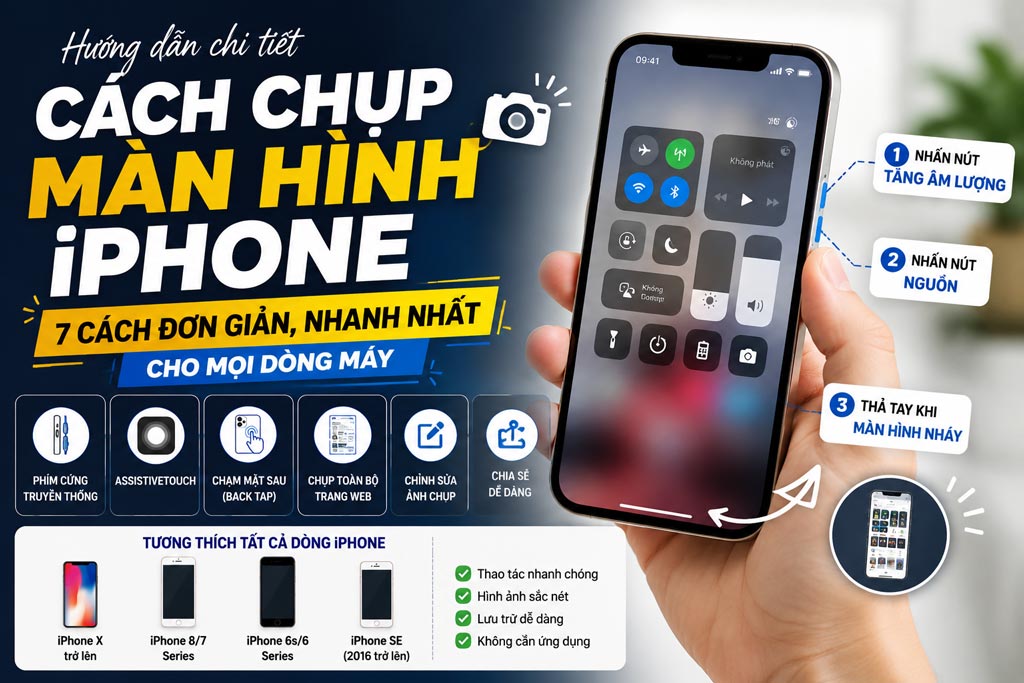
Cách thực hiện
Bước 1: Mở nội dung cần chụp.
Bước 2: Nhấn đồng thời:
- Nút Nguồn (Side Button)
- Nút Tăng âm lượng
Bước 3: Thả tay ngay sau khi màn hình nháy sáng.
Ảnh sẽ được lưu tự động trong ứng dụng Ảnh > Album > Ảnh chụp màn hình.
2. Cách Chụp Màn Hình iPhone Có Nút Home
Áp dụng cho:
- iPhone 8
- iPhone 8 Plus
- iPhone 7
- iPhone 7 Plus
- iPhone 6
- iPhone SE
Thực hiện
Nhấn đồng thời:
- Nút Home
- Nút Nguồn
Sau đó thả tay ngay.
3. Chụp Màn Hình Bằng AssistiveTouch
Nếu nút nguồn hoặc nút Home bị hỏng, đây là giải pháp rất hữu ích.
Bật AssistiveTouch
- Mở Cài đặt.
- Chọn Trợ năng.
- Chọn Cảm ứng.
- Chọn AssistiveTouch.
- Bật tính năng này.
Chụp màn hình
- Nhấn nút AssistiveTouch.
- Chọn Thiết bị.
- Chọn Thêm.
- Nhấn Ảnh chụp màn hình.
4. Chụp Màn Hình Bằng Chạm Mặt Sau (Back Tap)
Đây là tính năng rất tiện lợi trên các phiên bản iOS mới.
Cách bật
- Vào Cài đặt.
- Chọn Trợ năng.
- Chọn Cảm ứng.
- Chọn Chạm vào mặt sau.
- Chọn Chạm hai lần hoặc Chạm ba lần.
- Gán chức năng Ảnh chụp màn hình.
Sau đó chỉ cần gõ nhẹ vào mặt lưng iPhone để chụp màn hình.
5. Cách Chụp Toàn Bộ Trang Web Trên iPhone
Nếu muốn lưu toàn bộ nội dung một trang web thay vì chỉ phần đang hiển thị:
Thực hiện
- Chụp màn hình như bình thường.
- Nhấn vào ảnh xem trước.
- Chọn tab Toàn trang.
- Nhấn Lưu.
Tính năng này đặc biệt hữu ích khi lưu tài liệu hoặc bài viết dài.
6. Cách Chỉnh Sửa Sau Khi Chụp Màn Hình
Ngay sau khi chụp, bạn có thể:
- Cắt ảnh.
- Vẽ ghi chú.
- Thêm chữ.
- Đánh dấu nội dung quan trọng.
- Ký tên trực tiếp.
Sau đó chọn Xong để lưu hoặc chia sẻ.
7. Chụp Màn Hình Khi Dùng Siri Và Phím Tắt
Một số người dùng còn tạo Phím tắt (Shortcuts) để chụp màn hình bằng thao tác tự động hoặc kết hợp với Siri.
Cách này phù hợp với người thường xuyên làm việc hoặc tạo nội dung trên iPhone.
Ảnh Chụp Màn Hình Được Lưu Ở Đâu?
Bạn có thể tìm ảnh tại:
Ảnh → Album → Ảnh chụp màn hình
Hoặc xem trong mục Thư viện theo thời gian chụp.
Vì Sao Không Chụp Được Màn Hình iPhone?
Nếu thao tác không thành công, có thể do:
- Nhấn phím chưa đúng cách.
- Nút nguồn hoặc nút âm lượng bị hỏng.
- Bộ nhớ đầy.
- Lỗi hệ thống.
- Phiên bản iOS gặp sự cố.
Cách khắc phục
- Khởi động lại iPhone.
- Kiểm tra dung lượng bộ nhớ.
- Cập nhật iOS mới nhất.
- Dùng AssistiveTouch hoặc Back Tap thay thế.
Mẹo Chụp Màn Hình Hiệu Quả
- Chỉnh độ sáng phù hợp để ảnh rõ nét.
- Dọn dẹp thông báo trước khi chụp.
- Ẩn thông tin cá nhân nếu cần chia sẻ.
- Xóa các ảnh chụp không cần thiết để tiết kiệm bộ nhớ.
Câu Hỏi Thường Gặp
iPhone không có nút Home thì chụp màn hình thế nào?
Chỉ cần nhấn đồng thời nút Nguồn và nút Tăng âm lượng.
Có thể chụp màn hình bằng cách gõ mặt lưng không?
Có. Bạn chỉ cần kích hoạt tính năng Back Tap trong phần Trợ năng.
Chụp màn hình có làm giảm chất lượng ảnh không?
Không. Ảnh được lưu với độ phân giải đúng theo màn hình thiết bị.
Có thể chụp toàn bộ trang web trên iPhone không?
Có. Sau khi chụp màn hình, chọn Toàn trang để lưu đầy đủ nội dung (áp dụng trong các ứng dụng hỗ trợ như Safari).
Kết Luận
Biết cách chụp màn hình iPhone sẽ giúp bạn lưu giữ thông tin nhanh chóng và chia sẻ nội dung chỉ trong vài giây. Ngoài cách sử dụng tổ hợp phím truyền thống, iPhone còn hỗ trợ AssistiveTouch, Back Tap và nhiều tính năng tiện lợi khác giúp thao tác dễ dàng hơn.
Nếu thường xuyên sử dụng iPhone cho công việc hoặc học tập, hãy tận dụng các phương pháp trên để nâng cao hiệu quả và tiết kiệm thời gian.
Related posts:
Cách Ẩn Ứng Dụng Trên iPhone Đơn Giản, Hiệu Quả Và An Toàn Nhất

iPhone 18 Sắp Ra Mắt: Người Dùng Kỳ Vọng Điều Gì Nhất?

3 Cách Chuyển Dữ Liệu Từ iPhone Cũ Sang iPhone Mới Không Mất Dữ Liệu
![Cách Bật Phần Trăm Pin iPhone Đơn Giản Trong 1 Phút [Cập Nhật Mới Nhất]](https://anhpv.com/wp-content/uploads/2026/06/cach-bat-phan-tram-pin-iphone.jpg)
Cách Bật Phần Trăm Pin iPhone Đơn Giản Trong 1 Phút [Cập Nhật Mới Nhất]
Chia Sẻ Mật Khẩu Wi-Fi: Top 5 Cách Nhanh Nhất, An Toàn Nhất Cho Mọi Thiết Bị

Cách Kiểm Tra iPhone Có Bị Theo Dõi Không? 8 Dấu Hiệu Cảnh Báo Bạn Không Nên Bỏ Qua

Cách Chuyển Dữ Liệu Sang iPhone Mới Nhanh Chóng, Không Mất Dữ Liệu